
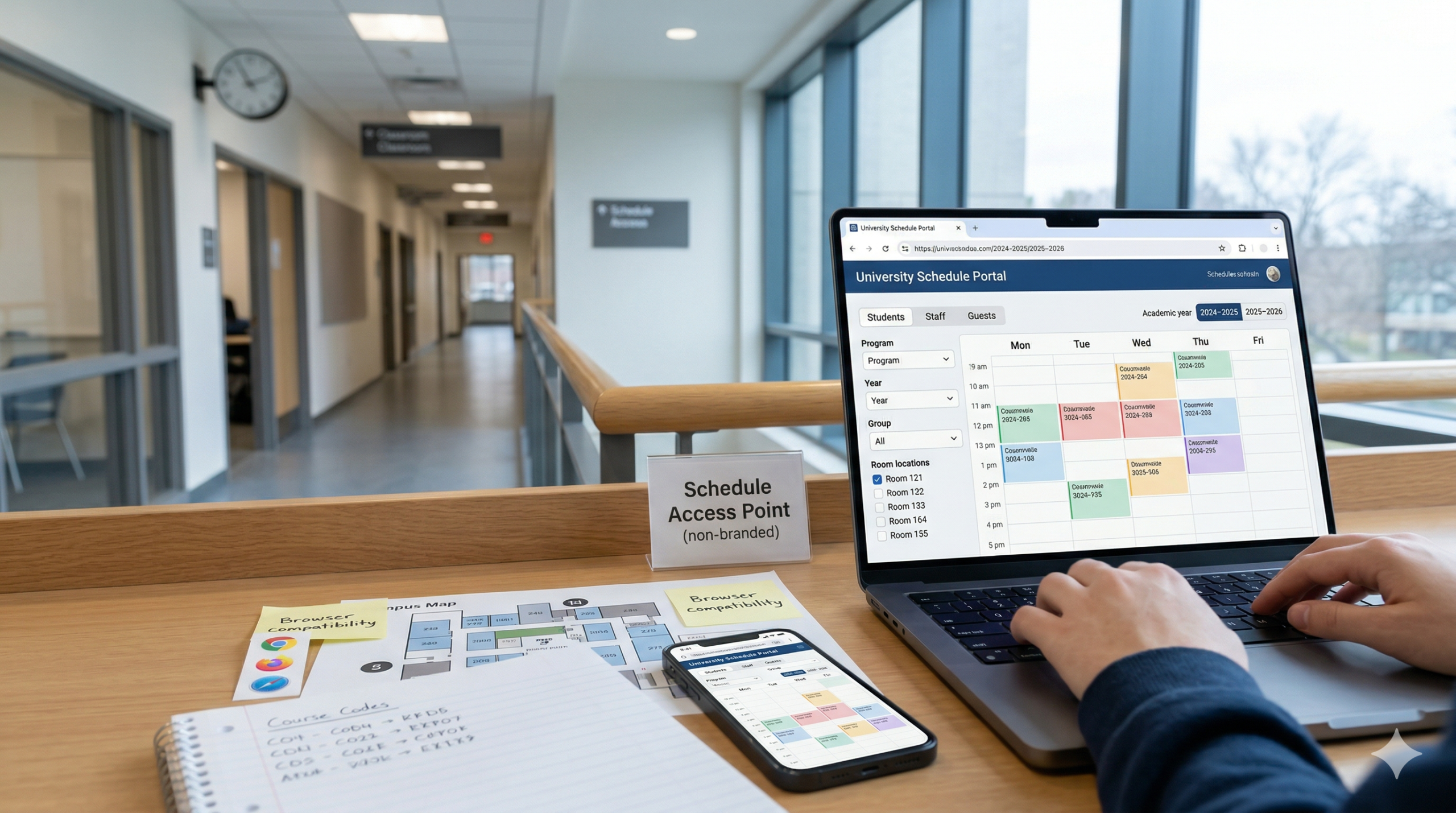
Pour accéder à votre emploi du temps Hyperplanning UPPA, rendez-vous directement sur https://univ-pau-planning2025-26.hyperplanning.fr/hp/invite pour l’année universitaire 2025–2026.
Ce lien vous ouvre la porte de l’Espace Étudiants (Invités) de l’Université de Pau et des Pays de l’Adour. En quelques clics, vous pouvez consulter vos cours, vos salles et votre planning hebdomadaire. Voici ce que nous allons vous expliquer dans cet article :
- comment vous connecter selon votre profil (étudiant, enseignant, invité)
- comment naviguer entre les années universitaires 2024–2025 et 2025–2026
- comment filtrer votre emploi du temps par groupe ou formation
- comment résoudre les erreurs d’accès les plus fréquentes
- quels navigateurs et appareils utiliser pour éviter les bugs
Que vous soyez en licence, en master ou en formation continue à l’UPPA, ce guide vous accompagne pas à pas.
Hyperplanning UPPA : définition et utilité pour l’université de Pau
Hyperplanning est un logiciel de gestion des emplois du temps édité par Index Education (© INDEX-EDUCATION.COM / HYPERPLANNING.net). Il est utilisé dans de nombreux établissements d’enseignement supérieur en France. L’UPPA l’a adopté pour centraliser la planification de ses cours, de ses formations et de ses salles. La version actuellement déployée est la 2025.8.9. L’outil permet à chaque utilisateur de visualiser son planning selon son profil. Il sert également à la gestion des ressources pédagogiques, notamment l’attribution des salles. C’est un pilier organisationnel pour les équipes pédagogiques et administratives de l’université.
Qui peut accéder à Hyperplanning UPPA (étudiants, enseignants, invités)
Trois types de profils peuvent accéder à la plateforme :
| Profil | Mode d’accès | Droits |
|---|---|---|
| Étudiant inscrit | Espace Étudiants | Consultation de son planning personnel |
| Invité (non connecté) | Espace Étudiants (Invités) | Consultation des plannings publics |
| Enseignant / personnel | Accès authentifié (identifiants UPPA) | Gestion et consultation avancée |
Le mode Invités est particulièrement utile pour les étudiants qui n’ont pas encore reçu leurs identifiants. Il permet une consultation libre des plannings rendus publics par l’établissement. Aucune inscription préalable n’est requise pour ce mode d’accès.
Accéder à l’espace étudiants (invités) : lien et étapes de connexion
Voici les étapes pour accéder à votre emploi du temps sans identifiant :
- Ouvrez un navigateur compatible (voir la section dédiée plus bas).
- Saisissez l’URL :
https://univ-pau-planning2025-26.hyperplanning.fr/hp/invite - La page d’accueil affiche l’Espace Étudiants (Invités).
- Cliquez sur l’espace correspondant à votre profil.
- Utilisez les filtres disponibles pour trouver votre formation ou votre groupe.
Si un message d’avertissement apparaît concernant votre navigateur, vous pouvez tout de même continuer vers l’espace souhaité. La plateforme vous laisse ce choix. Nous vous recommandons toutefois de tester un autre navigateur pour une expérience optimale.
Hyperplanning UPPA par année universitaire (2024–2025, 2025–2026) : comprendre les URL
L’URL de la plateforme change chaque année universitaire. C’est souvent la source principale des erreurs d’accès. Voici les deux adresses à connaître :
| Année universitaire | URL d’accès |
|---|---|
| 2024–2025 | https://univ-pau-planning2024-25.hyperplanning.fr/hp/invite?fd=1 |
| 2025–2026 | https://univ-pau-planning2025-26.hyperplanning.fr/hp/invite |
Si vous avez enregistré un favori l’an dernier, il pointe probablement vers l’ancienne adresse. Pensez à mettre à jour vos favoris à chaque rentrée. L’URL 2024–2025 peut encore être accessible pour consulter d’anciens plannings, mais elle peut aussi afficher des erreurs si elle a été désactivée.
Retrouver son emploi du temps sur Hyperplanning UPPA (filtres, groupes, formations)
Une fois connecté, la navigation repose sur des filtres de recherche. Voici comment procéder efficacement :
- Sélectionnez votre composante (faculté, IUT, IAE, école d’ingénieurs, etc.).
- Choisissez votre niveau : licence 1, licence 2, licence 3, master 1, master 2.
- Précisez votre groupe de TD ou TP pour affiner l’affichage.
- Choisissez la période : semaine en cours, semaine suivante ou vue mensuelle.
L’UPPA compte plus de 12 000 étudiants inscrits (données 2023–2024) répartis sur plusieurs campus (Pau, Bayonne, Mont-de-Marsan, Tarbes). Les formations sont nombreuses et les groupes multiples. Prenez le temps d’identifier précisément votre code de groupe dès la rentrée pour gagner du temps ensuite.
Consulter les salles et localisations via Hyperplanning UPPA
Hyperplanning UPPA intègre une fonctionnalité de gestion des salles. Elle vous permet de savoir dans quelle salle se déroule chaque cours. Sur la fiche d’un créneau, vous trouverez :
- le nom de la salle ou de l’amphithéâtre
- le bâtiment et le campus concerné
- la capacité de la salle (selon les données renseignées)
Cette fonctionnalité est précieuse sur un campus multi-sites comme celui de l’UPPA. Avant chaque cours, vérifiez bien la localisation indiquée : une salle peut changer en dernière minute selon les mises à jour de planning.
Problèmes d’accès : "impossible d’afficher la page" et solutions rapides
Ce message d’erreur est le plus fréquemment rencontré. Voici ses causes principales et les solutions associées :
| Cause | Solution |
|---|---|
| URL de l’année précédente | Utiliser le lien mis à jour 2025–2026 |
| Faute de frappe dans l’adresse | Copier-coller l’URL depuis une source fiable |
| Serveur temporairement indisponible | Réessayer après 15 à 30 minutes |
| Page désactivée ou supprimée | Contacter la scolarité de votre composante |
| Problème de cache navigateur | Vider le cache ou ouvrir une fenêtre privée |
En cas de doute persistant, rapprochez-vous du service de scolarité de votre UFR ou consultez l’ENT (Espace Numérique de Travail) de l’UPPA, qui propose souvent un lien redirigé vers la plateforme.
Compatibilité navigateur : quels navigateurs utiliser pour éviter les erreurs
La plateforme Hyperplanning peut afficher un avertissement si votre navigateur n’est pas reconnu comme compatible. Voici ce que nous vous conseillons :
| Navigateur | Compatibilité | Remarque |
|---|---|---|
| Google Chrome (v120+) | ✅ Recommandé | Meilleure expérience globale |
| Mozilla Firefox (v121+) | ✅ Recommandé | Bon rendu des tableaux |
| Microsoft Edge (v120+) | ✅ Compatible | Basé sur Chromium |
| Safari (v17+) | ⚠️ Partielle | Avertissement possible |
| Internet Explorer | ❌ Non compatible | À abandonner |
Mettez régulièrement à jour votre navigateur. Une version obsolète est souvent responsable des problèmes d’affichage sur ce type de plateforme.
Hyperplanning UPPA sur mobile : bonnes pratiques et alternatives d’accès
Hyperplanning n’est pas nativement optimisé pour les smartphones. L’interface peut s’avérer difficile à lire sur un écran de moins de 6 pouces. Voici nos conseils pour une utilisation mobile satisfaisante :
- Utilisez Chrome pour Android ou Safari pour iOS en version à jour.
- Activez le mode bureau dans les paramètres du navigateur pour un meilleur affichage.
- Exportez votre planning en format iCal (.ics) si la fonctionnalité est disponible, et intégrez-le à votre application Agenda (Google Calendar, Apple Calendar).
- Consultez l’ENT mobile de l’UPPA, qui peut proposer une vue planning intégrée.
L’export iCal vous permet de recevoir vos cours directement dans votre agenda, avec des rappels automatiques. C’est la solution la plus pratique sur le long terme.
Questions fréquentes sur Hyperplanning UPPA (horaires, mises à jour, changements)
À quelle fréquence le planning est-il mis à jour ?
Les plannings peuvent être modifiés à tout moment par les responsables pédagogiques. Nous vous conseillons de vérifier votre emploi du temps au moins 48 heures avant chaque semaine.
Les horaires affichés sont-ils définitifs ?
Non. Un cours peut être déplacé, annulé ou ajouté en cours de semestre. Hyperplanning reflète les données saisies en temps réel par l’administration.
Que faire si mon groupe n’apparaît pas ?
Vérifiez auprès de votre secrétariat pédagogique que votre inscription administrative est bien finalisée. Un délai de quelques jours peut exister entre l’inscription et l’apparition dans le système.
Puis-je voir le planning d’un autre groupe ?
Oui, en mode Invités, vous pouvez consulter librement les plannings rendus publics, y compris ceux d’autres formations.
Mentions et fiabilité : Index Education, version Hyperplanning et informations affichées
La plateforme utilisée par l’UPPA est éditée par Index Education, acteur reconnu de la gestion scolaire et universitaire en France depuis plus de 30 ans. La version actuellement déployée est la 2025.8.9, visible en bas de page de la plateforme. Les mentions légales affichent clairement © INDEX-EDUCATION.COM / HYPERPLANNING.net.
Les données affichées (créneaux, salles, groupes) sont saisies et gérées par les équipes pédagogiques et administratives de l’UPPA. Index Education fournit l’outil ; l’université en assure le contenu. En cas d’erreur sur votre planning, c’est donc vers votre composante universitaire qu’il faut vous tourner, et non vers l’éditeur du logiciel.
À retenir
- L’URL 2025–2026 est :
https://univ-pau-planning2025-26.hyperplanning.fr/hp/invite- Le mode Invités permet une consultation libre sans identifiant.
- L’URL change chaque année : pensez à mettre à jour vos favoris.
- En cas d’erreur, videz votre cache ou changez de navigateur.
- Pour un usage mobile confortable, exportez votre planning en format iCal.