
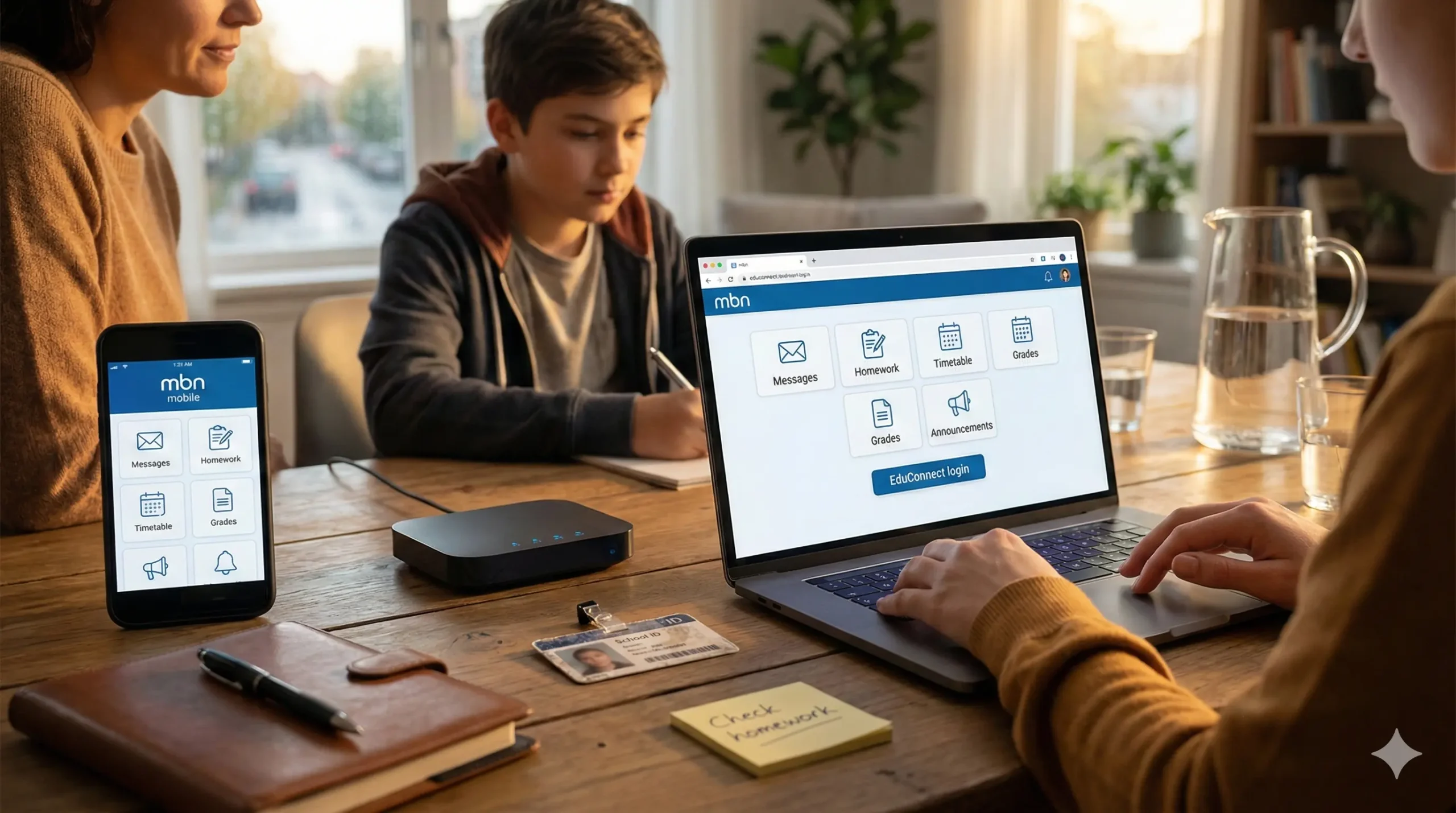
Oui, vous pouvez vous connecter à mbn en 5 étapes simples : accédez au portail Mon Bureau Numérique, choisissez votre profil (parent ou élève), connectez-vous avec EduConnect, vérifiez vos informations personnelles et explorez les services disponibles. Que vous soyez parent d’un élève de 6e ou lycéen, mbn centralise tout ce dont vous avez besoin pour suivre la scolarité au quotidien.
Voici ce que vous allez découvrir dans cet article :
- Les étapes détaillées pour accéder à mbn depuis un ordinateur ou un smartphone
- Les différences entre mbn, EduConnect et Scolarité Services
- Les fonctionnalités que vous pouvez utiliser au quotidien
- Les solutions aux problèmes de connexion les plus fréquents
- Les bonnes pratiques pour sécuriser votre accès
Nous allons vous guider pas à pas pour que vous maîtrisiez rapidement cet outil indispensable à la vie scolaire.
Mbn : définition et rôle de Mon Bureau Numérique
Mon Bureau Numérique (mbn) est l’espace numérique de travail déployé dans plusieurs académies du Grand Est. Il rassemble en un seul portail tous les outils nécessaires au suivi scolaire : informations de l’établissement, cahier de textes, messagerie, documents administratifs et liens vers les services de scolarité.
Mbn remplace les anciens ENT et unifie l’accès aux ressources pédagogiques. Vous n’avez plus besoin de jongler entre plusieurs sites ou applications. Tout est centralisé au même endroit.
Le portail s’adapte automatiquement à votre profil. Un parent voit les informations liées à ses enfants. Un élève accède à son travail et à ses ressources. Un membre du personnel dispose d’outils de gestion adaptés à sa fonction.
Concrètement, mbn sert de hub numérique. Vous y retrouvez les actualités de l’établissement, les documents à télécharger (règlement intérieur, calendrier, autorisations), les devoirs à faire et les messages importants. Vous pouvez aussi accéder à des services en ligne comme les demandes de bourse ou les inscriptions.
À qui s’adresse mbn (parents, élèves, personnel)
Mbn s’adresse à trois types d’utilisateurs principaux : les parents ou responsables légaux, les élèves et le personnel éducatif. Chacun dispose d’un accès personnalisé avec des droits et des fonctionnalités spécifiques.
Les parents utilisent mbn pour :
- Suivre la scolarité de leurs enfants (notes, absences, travail)
- Recevoir les informations de l’établissement
- Télécharger des documents administratifs
- Communiquer avec les professeurs (selon configuration de l’établissement)
- Accéder aux services de scolarité en ligne
Les élèves accèdent à mbn pour :
- Consulter leur cahier de textes et devoirs
- Télécharger les ressources pédagogiques
- Utiliser la messagerie interne
- Accéder aux outils numériques mis à disposition par l’établissement
- Consulter leur emploi du temps
Le personnel (enseignants, vie scolaire, administration) utilise mbn pour :
- Publier du contenu et des informations
- Gérer les communications avec les familles
- Déposer des ressources pédagogiques
- Administrer certains services selon les droits attribués
Votre établissement détermine quels services sont activés et visibles selon votre profil. Tous les parents n’auront pas forcément accès aux mêmes fonctionnalités d’un collège à l’autre.
Que peut-on faire sur mbn au quotidien
Sur mbn, vous gérez l’essentiel de la vie scolaire numérique en quelques clics. Voici les usages les plus fréquents que nous constatons chez les familles.
Consultation d’informations : vous accédez aux actualités de l’établissement (sorties scolaires, réunions parents-professeurs, événements), au règlement intérieur, aux menus de la cantine et aux calendriers des vacances.
Suivi du travail scolaire : le cahier de textes numérique vous permet de voir ce qui a été fait en classe et les devoirs à faire. Vous téléchargez les documents nécessaires (fiches d’exercices, cours en PDF) directement depuis mbn.
Messagerie et communications : selon la configuration de votre établissement, vous pouvez échanger avec les professeurs, la vie scolaire ou l’administration. Cette messagerie interne garantit un canal sécurisé pour les échanges.
Démarches administratives : vous téléchargez des formulaires (autorisation de sortie, fiche d’infirmerie, attestation d’assurance) et accédez à certains services en ligne comme les demandes de bourse ou les inscriptions.
Ressources pédagogiques : mbn donne accès à des outils numériques (manuels en ligne, exercices interactifs, plateformes éducatives) mis à disposition par l’établissement ou l’académie.
| Fonctionnalité | Utilité | Fréquence d’usage |
|---|---|---|
| Actualités établissement | Rester informé | Quotidienne |
| Cahier de textes | Suivre le travail | Quotidienne |
| Documents administratifs | Démarches | Ponctuelle |
| Messagerie | Communiquer | Hebdomadaire |
| Ressources pédagogiques | Apprendre | Variable |
Comment se connecter à mbn (site web et application)
La connexion à mbn se fait en quelques étapes simples, que vous utilisiez un ordinateur ou un smartphone. Nous vous détaillons les deux méthodes.
Sur ordinateur (navigateur web) :
- Rendez-vous sur le site mbn de votre établissement ou académie (l’adresse vous a été communiquée à la rentrée)
- Cliquez sur « Se connecter » et choisissez votre profil (parent / responsable ou élève)
- Sélectionnez « EduConnect » comme mode de connexion (le plus fréquent)
- Saisissez vos identifiants EduConnect (fournis par courrier ou mail lors de l’inscription)
- Validez et accédez à votre tableau de bord personnalisé
Sur smartphone (application Skolengo) :
- Téléchargez l’application Skolengo sur l’App Store (iOS) ou Google Play (Android)
- Ouvrez l’application et recherchez votre établissement ou académie
- Choisissez « EduConnect » comme méthode de connexion
- Entrez vos identifiants EduConnect
- Autorisez les notifications si vous souhaitez recevoir des alertes (optionnel)
Lors de votre première connexion, prenez quelques minutes pour :
- Vérifier que vos informations personnelles sont correctes (nom, classe de l’enfant)
- Explorer les différentes sections du menu
- Repérer où se trouvent les actualités, le cahier de textes et la messagerie
- Modifier votre mot de passe si vous le jugez nécessaire
Bon à savoir : si votre établissement n’utilise pas EduConnect, il vous aura fourni des identifiants spécifiques. Conservez-les en lieu sûr.
Mbn, EduConnect et Scolarité Services : différences et liens
Ces trois outils sont complémentaires mais ont des rôles différents. Comprendre leurs relations vous évite bien des confusions.
Mbn (Mon Bureau Numérique) :
- C’est votre portail d’accès principal
- Il centralise tous les outils numériques de l’établissement
- Vous y trouvez informations, documents, messagerie, ressources
- C’est la « porte d’entrée » vers les services scolaires
EduConnect :
- C’est votre compte de connexion officiel du ministère de l’Éducation nationale
- Un seul identifiant pour plusieurs services (mbn, Scolarité Services, Pronote selon les cas)
- Il authentifie votre identité de manière sécurisée
- Vous le créez une fois et le conservez pendant toute la scolarité
Scolarité Services :
- C’est un ensemble de démarches administratives en ligne
- Inscriptions, demandes de bourse, orientation, résultats d’examen
- L’accès se fait via EduConnect, souvent depuis un lien dans mbn
- Vous n’y allez que pour des démarches spécifiques
Le fonctionnement en pratique : vous vous connectez avec votre compte EduConnect, vous accédez à mbn qui devient votre tableau de bord quotidien, et depuis mbn vous pouvez accéder à Scolarité Services quand vous avez une démarche à effectuer.
| Outil | Rôle | Fréquence d’utilisation |
|---|---|---|
| EduConnect | Compte de connexion unique | À chaque connexion |
| Mbn | Portail quotidien | Quotidien / hebdomadaire |
| Scolarité Services | Démarches administratives | Ponctuel (3–5 fois/an) |
Application Skolengo : utiliser mbn sur mobile
Skolengo est l’application mobile qui vous permet d’accéder aux services de mbn depuis votre smartphone. Elle simplifie l’usage quotidien pour les parents et les élèves.
Installation : téléchargez Skolengo gratuitement sur l’App Store ou Google Play. L’application pèse environ 50 Mo et fonctionne sur iOS 12 minimum et Android 6.0 minimum.
Configuration initiale :
- Lancez l’application
- Cherchez votre établissement par nom ou code postal
- Sélectionnez le mode de connexion (généralement EduConnect)
- Entrez vos identifiants
- Acceptez ou refusez les notifications push
Fonctionnalités disponibles : selon la configuration de votre établissement, vous retrouvez dans Skolengo :
- Les actualités et informations importantes
- Le cahier de textes et les devoirs
- La messagerie (lecture et envoi)
- Les documents à télécharger
- L’emploi du temps (si activé)
- Les notes et absences (si activé)
Avantages de l’application : rapidité d’accès (pas besoin d’ouvrir un navigateur), notifications en temps réel pour les nouveaux messages, consultation hors ligne de certains contenus déjà chargés.
Limites : certaines fonctionnalités avancées ou certains services restent plus complets sur la version web. Pour des démarches administratives complexes, nous vous conseillons de passer par un ordinateur.
Astuce : si vous avez plusieurs enfants scolarisés, vous pouvez tous les gérer depuis la même application en basculant entre les profils via le menu.
Premiers réglages utiles sur mbn (profil, notifications, préférences)
Après votre première connexion, quelques réglages simples vous feront gagner du temps et amélioreront votre confort d’utilisation.
Compléter votre profil :
- Vérifiez votre adresse mail (c’est là que vous recevrez les alertes importantes)
- Ajoutez un numéro de téléphone si l’établissement le demande
- Vérifiez que les informations de vos enfants sont correctes (classe, nom)
Gérer les notifications :
- Choisissez les types d’alertes que vous souhaitez recevoir (nouveaux messages, actualités, devoirs)
- Décidez du canal (mail, notification mobile, ou les deux)
- Ajustez la fréquence (immédiat, quotidien, hebdomadaire)
Sur l’application Skolengo, allez dans Paramètres > Notifications et activez uniquement celles qui vous intéressent. Recevoir trop d’alertes peut devenir envahissant.
Organiser votre tableau de bord :
- Épinglez les modules que vous consultez souvent (cahier de textes, actualités)
- Masquez les sections que vous n’utilisez pas (pour simplifier l’affichage)
- Créez des favoris pour les documents ou pages fréquemment consultés
Sécuriser votre accès :
- Changez votre mot de passe si celui fourni par défaut est trop simple
- Activez la double authentification si l’option est disponible
- Enregistrez vos identifiants dans un gestionnaire de mots de passe sécurisé
Astuce parent de 6e : prenez 10 minutes le premier soir pour explorer tous les menus avec votre enfant. Vous repérerez ensemble où se trouvent les devoirs, comment télécharger un document et comment envoyer un message au professeur principal.
Problèmes fréquents sur mbn et solutions rapides
Même bien configuré, mbn peut parfois poser quelques soucis. Voici les problèmes les plus courants et leurs solutions.
Mot de passe oublié :
- Cliquez sur « Mot de passe oublié » sur la page de connexion
- Suivez la procédure EduConnect (réinitialisation par mail ou SMS)
- Si vous bloquez, contactez le secrétariat de l’établissement avec une pièce d’identité
Impossible de se connecter :
- Vérifiez que vous utilisez le bon profil (parent ≠ élève)
- Attention aux majuscules/minuscules dans l’identifiant
- Essayez avec un autre navigateur (Chrome, Firefox, Safari)
- Videz le cache de votre navigateur (Ctrl+Shift+Suppr sous Windows)
- Testez depuis un autre appareil pour identifier si le problème vient de votre ordinateur
Je ne vois pas mon enfant ou mauvaise classe affichée :
- Ce problème vient souvent d’un rattachement incorrect dans la base de données
- Contactez la vie scolaire ou le secrétariat avec les informations exactes (nom, prénom, classe)
- La correction prend généralement 24 à 48 heures
Informations ou services manquants :
- Tous les établissements n’activent pas tous les modules
- Certains contenus dépendent de la classe ou du niveau
- Demandez à l’établissement quels services sont disponibles pour vous
Application Skolengo ne fonctionne pas :
- Mettez à jour l’application vers la dernière version
- Redémarrez votre téléphone
- Déconnectez-vous puis reconnectez-vous
- Désinstallez et réinstallez l’application en dernier recours
- Utilisez le site web en attendant une correction
| Problème | Solution rapide | Si ça persiste |
|---|---|---|
| Mot de passe oublié | Réinitialiser via EduConnect | Contacter le secrétariat |
| Connexion impossible | Vérifier identifiant et navigateur | Essayer un autre appareil |
| Enfant non visible | Vérifier le profil utilisé | Appeler la vie scolaire |
| Application bloquée | Mise à jour + redémarrage | Utiliser la version web |
Sécurité et confidentialité : bonnes pratiques sur mbn
La sécurité de votre compte mbn protège les données scolaires de votre famille. Voici les règles essentielles à respecter.
Gérer vos identifiants :
- Ne partagez jamais votre mot de passe (même avec d’autres parents)
- Utilisez un mot de passe différent de celui de vos autres comptes en ligne
- Changez-le si vous soupçonnez une compromission
- Notez-le dans un endroit sûr (carnet fermé, gestionnaire de mots de passe)
Protéger votre session :
- Déconnectez-vous toujours sur un ordinateur partagé (CDI, bibliothèque, travail)
- Ne cochez pas « Rester connecté » sur un appareil public
- Verrouillez votre téléphone avec un code si vous utilisez Skolengo
- Fermez l’application après chaque utilisation sur un appareil partagé
Repérer les tentatives de phishing :
- L’établissement ne vous demandera jamais vos identifiants par mail ou SMS
- Méfiez-vous des liens raccourcis ou d’adresses web inhabituelles
- Tapez manuellement l’adresse de mbn dans votre navigateur plutôt que de cliquer sur un lien
- En cas de doute, appelez l’établissement avant de saisir vos données
Protéger la vie privée de votre enfant :
- Ne publiez pas de captures d’écran de mbn sur les réseaux sociaux (elles contiennent des informations personnelles)
- Expliquez à votre enfant de ne jamais partager ses identifiants avec des camarades
- Signalez immédiatement tout comportement suspect (messages étranges, demandes inhabituelles)
Mise à jour et maintenance :
- Gardez votre navigateur et votre système d’exploitation à jour
- Mettez à jour l’application Skolengo dès qu’une nouvelle version est disponible
- Utilisez un antivirus à jour sur votre ordinateur
Aide et contact : qui joindre en cas de difficulté avec mbn
Plusieurs interlocuteurs peuvent vous aider selon la nature de votre problème. Voici qui contacter en fonction de votre situation.
Pour un problème de connexion (mot de passe, identifiant) :
- Première étape : utilisez la fonction « mot de passe oublié » sur EduConnect
- Si ça ne fonctionne pas : contactez le secrétariat de l’établissement par téléphone
- Pièces à prévoir : carte d’identité, justificatif de domicile, livret de famille
Pour un problème d’affichage ou de contenu manquant :
- Contactez la vie scolaire si c’est lié aux informations élève (classe, emploi du temps)
- Contactez le professeur principal si c’est lié au cahier de textes ou aux devoirs
- Contactez le référent numérique (ENT) pour les problèmes techniques généraux
Pour un problème avec l’application Skolengo :
- Support technique Skolengo : disponible dans l’application (menu > Aide)
- Établissement : peut vous orienter vers le bon service technique académique
- En attendant : utilisez la version web de mbn sur navigateur
Pour des questions sur les services de scolarité :
- Secrétariat : pour les démarches administratives (inscriptions, certificats)
- Intendance : pour les questions de bourse, de cantine, de paiement
- Assistance EduConnect nationale : 0 809 54 06 06 (numéro gratuit, du lundi au vendredi 8h–18h)
Documentation et aide en ligne :
- Consultez la rubrique « Aide » ou « FAQ » sur le portail mbn de votre académie
- Visionnez les tutoriels vidéo souvent disponibles sur le site de l’établissement
- Rejoignez le groupe de parents d’élèves qui partage souvent des astuces pratiques
À retenir :
- Mbn centralise tous les outils numériques scolaires en un seul portail accessible via EduConnect
- Cinq étapes suffisent pour se connecter : portail, profil, EduConnect, vérification, exploration
- Skolengo facilite l’usage mobile avec notifications et accès rapide aux informations essentielles
- Les problèmes courants (mot de passe, affichage) se résolvent rapidement avec les bons contacts
- La sécurité passe par un mot de passe solide, une déconnexion systématique et une vigilance face aux tentatives de phishing