
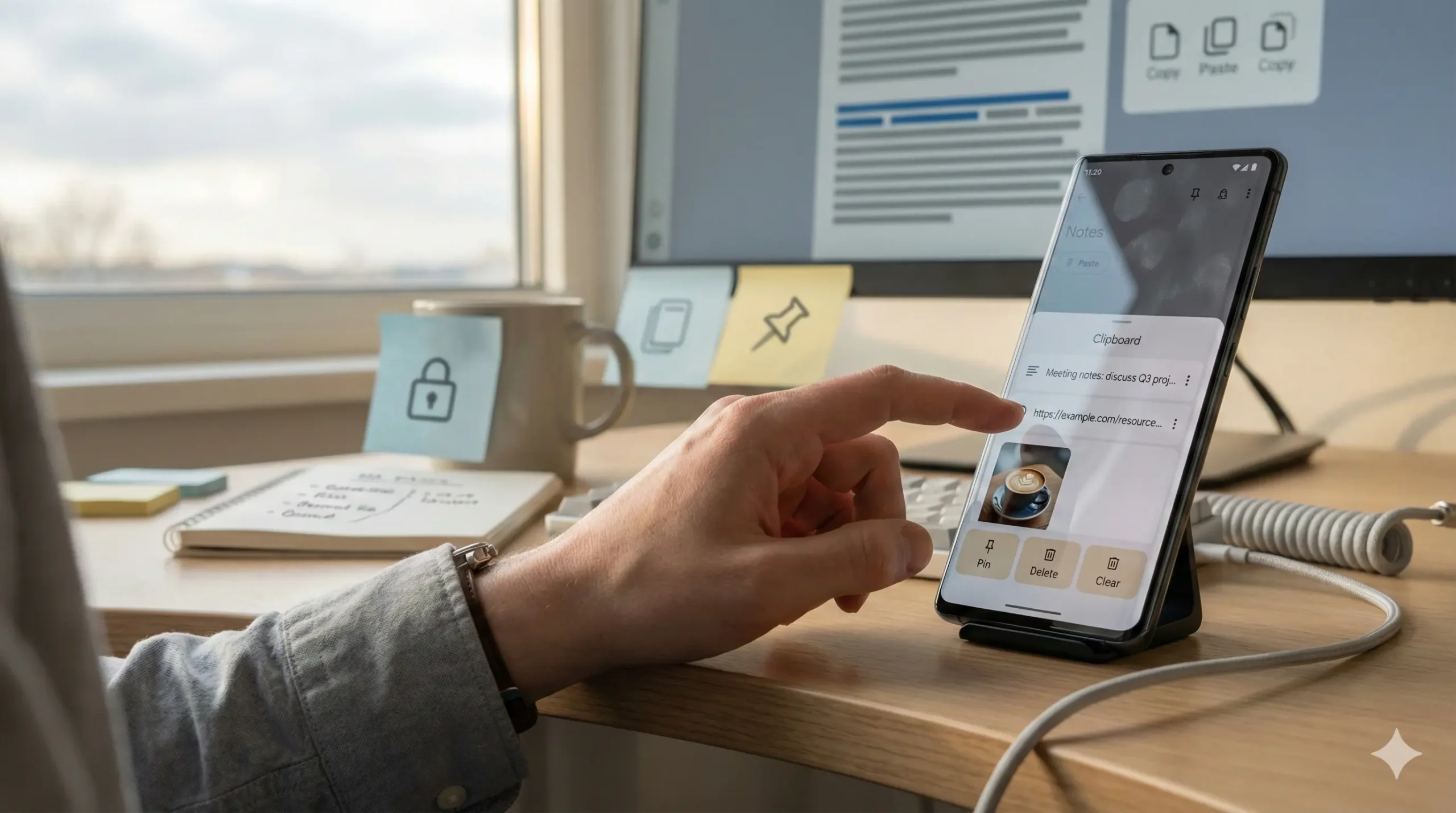
Oui, votre Galaxy conserve automatiquement tout ce que vous copiez dans une mémoire temporaire appelée presse-papiers. Nous vous expliquons comment y accéder, gérer son historique et protéger vos données sensibles.
Le presse papier Samsung est un outil discret mais indispensable au quotidien. Il vous permet de :
- Copier et réutiliser textes, liens et parfois images entre applications
- Retrouver d’anciens éléments copiés grâce à l’historique (selon votre modèle)
- Gagner du temps en évitant de ressaisir adresses, emails ou phrases types
- Sécuriser vos données en supprimant les informations confidentielles après usage
Que vous prépariez un message, remplissiez un formulaire ou partagiez un lien, maîtriser cet outil améliore votre productivité mobile. Voici tout ce que vous devez savoir.
Qu’est-ce que le presse papier samsung et à quoi sert-il
Le presse papier Samsung est une mémoire temporaire intégrée à votre téléphone Galaxy. Il stocke automatiquement chaque contenu que vous copiez : un mot, une phrase complète, une URL ou même une image selon votre version Android et One UI.
Concrètement, cette fonctionnalité vous permet de copier une adresse postale une seule fois pour la coller ensuite dans Google Maps, Samsung Notes et vos messages. Vous pouvez préparer plusieurs extraits de texte avant de les insérer dans un document ou un formulaire en ligne.
Contrairement à l’application “Mes fichiers”, le presse-papiers n’est pas un dossier de stockage classique. Il fonctionne uniquement dans le cadre du copier-coller entre applications. Sa capacité varie selon les modèles : certains Galaxy conservent uniquement le dernier élément copié, d’autres gardent un historique de 20 à 30 éléments pendant quelques heures ou plusieurs jours.
Comment accéder au presse papier samsung sur un téléphone Galaxy
Vous accédez au presse papier Samsung via le clavier Samsung. Ouvrez d’abord une application permettant la saisie de texte : Messages, Samsung Notes, Gmail ou votre navigateur Internet.
Touchez ensuite un champ de texte pour faire apparaître le clavier. Recherchez l’icône presse-papiers sur la barre d’outils, généralement représentée par deux rectangles superposés ou un symbole de document.
Si vous ne voyez pas cette icône, appuyez sur le bouton ⋯ (trois points) ou + situé dans la barre du clavier. L’option “Presse-papiers” devrait apparaître dans le menu déroulant.
Sur certains modèles récents (Galaxy S23, S24, A54 avec One UI 5 ou 6), l’icône est directement visible à gauche de la barre de prédiction de texte. Si elle reste introuvable, vérifiez dans Paramètres > Gestion globale > Clavier Samsung > Barre d’outils du clavier que l’option est bien activée.
Comment copier et coller avec le presse papier samsung (méthode simple)
Pour copier du texte, effectuez un appui long sur le mot ou la phrase souhaité. Des curseurs apparaissent pour ajuster votre sélection. Appuyez ensuite sur Copier dans le menu contextuel.
Pour copier un lien, maintenez votre doigt appuyé sur l’URL jusqu’à voir apparaître “Copier l’adresse du lien” (le libellé varie selon les navigateurs).
Le collage rapide fonctionne par appui long dans n’importe quel champ de texte, puis sélection de Coller. Cette méthode insère automatiquement le dernier élément copié dans votre presse papier Samsung.
| Action | Geste | Résultat |
|---|---|---|
| Copier texte | Appui long + Copier | Ajout au presse-papiers |
| Copier lien | Appui long sur URL + Copier l’adresse | Ajout au presse-papiers |
| Coller | Appui long + Coller | Insertion du dernier élément |
Comment retrouver un ancien élément dans l’historique du presse papier samsung
Ouvrez une application avec champ de texte et affichez le clavier Samsung. Appuyez sur l’icône presse-papiers pour accéder à l’historique complet.
Vous verrez la liste chronologique des derniers contenus copiés. Parcourez les éléments disponibles et touchez celui que vous souhaitez réutiliser. Il sera automatiquement collé dans votre champ de texte actif.
La capacité de l’historique dépend de votre modèle. Les Galaxy récents (depuis 2022) conservent généralement 20 éléments pendant 24 heures. Les modèles antérieurs limitent parfois à 10 éléments ou effacent l’historique après redémarrage.
Attention : certains téléphones affichent uniquement le dernier élément copié, sans historique étendu. Cette limitation concerne principalement les Galaxy d’entrée de gamme ou les versions Android antérieures à 11.
Comment épingler, supprimer ou vider le presse papier samsung
L’option épingler permet de conserver durablement vos éléments essentiels. Dans l’écran du presse-papiers, repérez l’icône punaise à côté de chaque élément. Appuyez dessus pour fixer le contenu.
Les cas d’usage pratiques incluent : votre adresse postale complète, une phrase de réponse professionnelle standard, votre signature email ou un lien important que vous partagez régulièrement.
Pour supprimer un seul élément, appuyez longuement dessus puis choisissez “Supprimer”. Pour vider complètement l’historique, touchez les trois points verticaux en haut à droite de l’écran presse-papiers, puis sélectionnez “Tout supprimer” ou “Vider”.
Nous vous recommandons de vider systématiquement après avoir copié des mots de passe, codes OTP, coordonnées bancaires ou données personnelles sensibles.
Problèmes courants du presse papier samsung et solutions rapides
“Je ne trouve pas l’icône presse-papiers” : vérifiez que le clavier Samsung est bien défini comme clavier par défaut dans Paramètres > Gestion globale > Langue et saisie. Activez ensuite l’option dans les réglages du clavier Samsung.
“Je ne peux coller que le dernier élément” : votre modèle ne propose probablement pas d’historique étendu. Cette limitation touche les Galaxy A10, A20 et certains modèles 2020-2021 sous One UI 2 ou 3.
“Mon historique disparaît après redémarrage” : comportement normal sur plusieurs modèles. Le presse-papiers est une mémoire temporaire qui se réinitialise. Transférez vos contenus importants dans Samsung Notes pour les conserver.
“Impossible de coller dans une application” : certains champs bloquent le collage par sécurité (applications bancaires, gestionnaires de mots de passe). C’est une protection volontaire de l’éditeur.
Sécurité et confidentialité : bonnes pratiques avec le presse papier samsung
Le presse papier Samsung conserve tout ce que vous copiez, y compris vos informations confidentielles. Le risque principal : coller accidentellement un mot de passe dans un message ou laisser traîner des données bancaires dans l’historique.
Adoptez ces réflexes de sécurité :
- Videz le presse-papiers immédiatement après avoir copié un code secret ou un identifiant bancaire
- N’épinglez jamais de mots de passe, codes PIN ou numéros de carte bancaire
- Évitez de copier des données sensibles quand ce n’est pas strictement nécessaire
- Vérifiez le contenu avant de coller dans un champ visible (message, commentaire public)
Certaines applications bancaires bloquent volontairement le copier-coller. Cette limitation peut sembler contraignante mais protège efficacement vos transactions.
Astuces pour mieux utiliser le presse papier samsung au quotidien
Transformez-le en bloc-notes temporaire : copiez plusieurs extraits d’un article avant de les intégrer dans votre document. Vous évitez les allers-retours entre applications.
Créez des modèles de réponses : épinglez vos phrases professionnelles types (“Merci pour votre message, je reviens vers vous rapidement”) pour gagner du temps dans vos échanges clients.
Préparez vos informations personnelles : gardez épinglées votre adresse postale complète et votre email professionnel pour remplir rapidement les formulaires en ligne.
À retenir
- Le presse papier Samsung se gère principalement via le clavier Samsung
- L’historique conserve 10 à 30 éléments selon votre modèle Galaxy
- Épinglez vos contenus fréquents mais jamais vos données sensibles
- Videz systématiquement après copie d’informations confidentielles
- Transférez dans Samsung Notes ce que vous voulez conserver durablement