
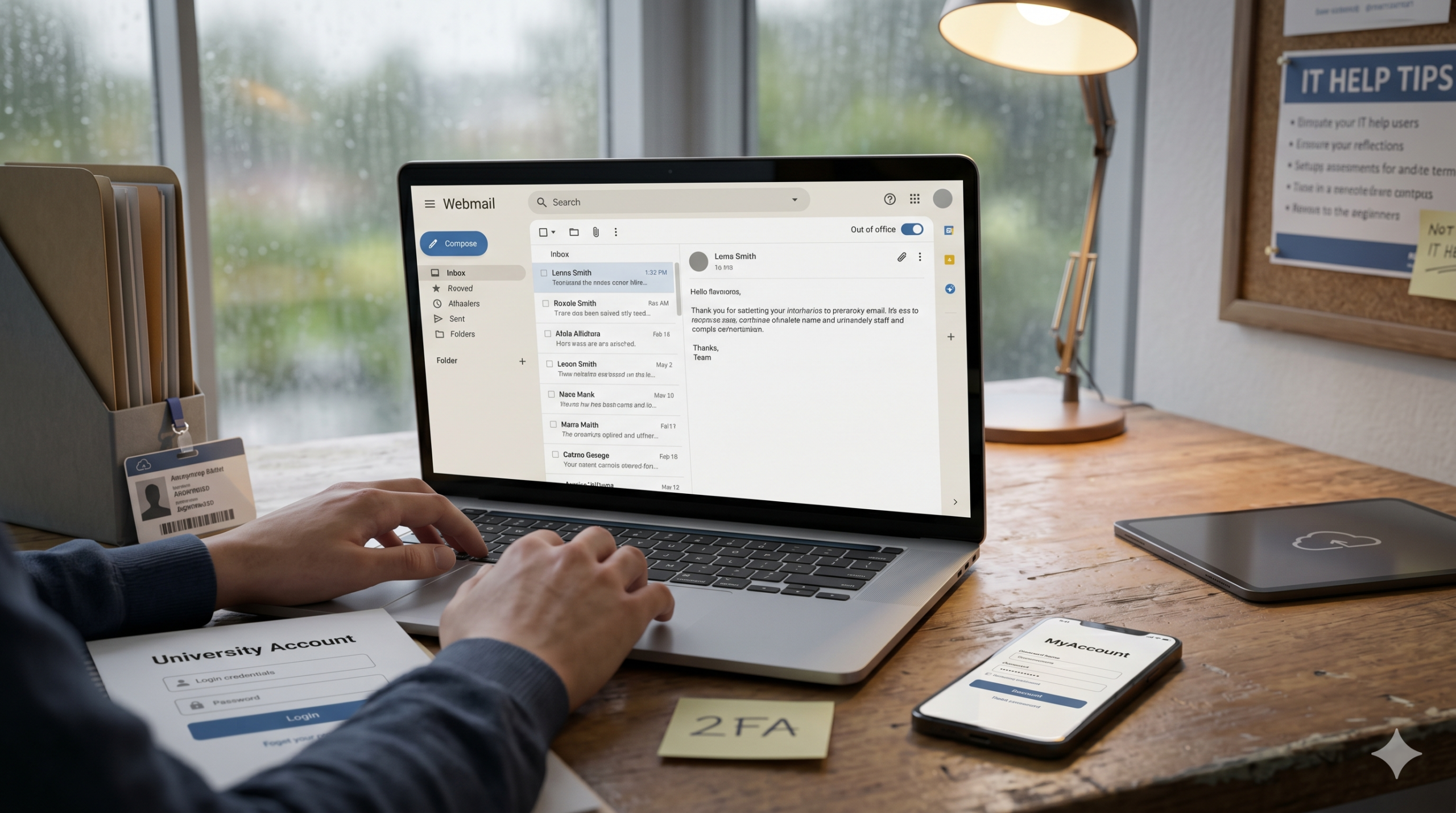
Pour accéder au webmail de Nantes Université, rendez-vous sur webmail.univ-nantes.fr (personnels) ou webmail.etu.univ-nantes.fr (étudiants), connectez-vous avec vos identifiants universitaires, et vous accédez immédiatement à votre messagerie.
Ce service en ligne vous permet de gérer vos e-mails depuis n’importe quel navigateur, sur le campus comme à distance. Voici ce que vous allez découvrir dans ce guide :
- la définition et l’utilité du webmail universitaire
- les adresses e-mail selon votre profil
- la procédure de connexion et de récupération de mot de passe
- les fonctionnalités essentielles de l’interface
- les paramètres de personnalisation et de sécurité
- les services numériques complémentaires disponibles
Que vous soyez étudiant en première année ou membre du personnel, ce guide vous accompagne pas à pas pour maîtriser votre messagerie universitaire.
Univ Nantes Webmail : définition et utilité de la messagerie universitaire
Le webmail de Nantes Université est un service de messagerie électronique accessible depuis un navigateur web. Il ne nécessite aucune installation de logiciel. Vous pouvez lire, envoyer et organiser vos e-mails depuis n’importe quel appareil connecté. Le service est réservé aux membres de la communauté universitaire : étudiants et personnels. Il constitue le canal officiel de communication avec votre établissement, vos enseignants et vos collègues.
Qui peut accéder au webmail de Nantes Université (étudiants et personnels)
Tout étudiant inscrit à Nantes Université dispose d’un accès au webmail. Chaque membre du personnel bénéficie également d’une messagerie dédiée. Les accès sont créés automatiquement lors de l’inscription ou de la prise de poste. Les comptes restent actifs durant toute la durée de la scolarité ou du contrat. Aucun tiers extérieur à l’université ne peut ouvrir un compte sur ces plateformes.
Les adresses e-mail Nantes Université : formats et particularités
Le format de l’adresse varie selon votre statut au sein de l’établissement.
| Profil | Format de l’adresse |
|---|---|
| Personnel | nom.prenom@univ-nantes.fr |
| Étudiant | nom.prenom@etu.univ-nantes.fr |
En cas de doublon de nom, un chiffre ou une initiale peut être ajouté automatiquement. Si vous disposez de plusieurs identités ou alias, vous pouvez choisir l’adresse d’envoi depuis l’interface de rédaction.
Accéder au webmail Univ Nantes : liens officiels selon votre profil
Deux adresses officielles donnent accès au webmail, selon votre profil.
| Profil | Lien officiel |
|---|---|
| Personnels | https://webmail.univ-nantes.fr |
| Étudiants | https://webmail.etu.univ-nantes.fr |
Nous vous recommandons d’enregistrer le lien correspondant à votre profil dans vos favoris. Vous pouvez aussi accéder à ces services via l’intranet de Nantes Université. Le WiFi du campus, disponible sur les réseaux eduroam et univ-nantes, vous permet une connexion libre et rapide sur place.
Se connecter au webmail : identifiant, mot de passe et prérequis
Pour vous connecter, vous avez besoin de votre identifiant universitaire unique et de votre mot de passe. L’identifiant est communiqué lors de votre inscription ou arrivée dans l’établissement. Un navigateur récent (Chrome, Firefox, Edge, Safari) suffit comme prérequis technique. Aucune installation n’est requise. La connexion fonctionne depuis un ordinateur, une tablette ou un smartphone.
Mot de passe oublié : procédure de récupération via MonCompte
Si vous avez oublié votre mot de passe, rendez-vous sur la page dédiée : https://moncompte.univ-nantes.fr/MotDePasseOublie.php
La procédure se déroule en quelques étapes simples :
- Saisissez votre identifiant unique (champ obligatoire)
- Saisissez votre nom (champ obligatoire)
- Le système détermine la procédure adaptée à votre profil
- Vous recevez soit un nouveau mot de passe, soit une redirection vers votre équipe de proximité (pour les personnels)
La page est disponible en français, en anglais et en allemand. Elle propose également des options d’accessibilité : ajustement de la taille du texte (A- / A+ / Aa) et accès direct au contenu.
Problèmes de connexion courants et solutions rapides
Voici les situations les plus fréquentes et les réponses à y apporter.
| Problème | Solution |
|---|---|
| Mot de passe incorrect | Réinitialiser via MonCompte |
| Page inaccessible | Vérifier la connexion internet ou le lien utilisé |
| Compte inactif | Contacter le service informatique de l’université |
| Interface qui ne charge pas | Vider le cache du navigateur ou en changer |
| Identifiant inconnu | Vérifier l’e-mail de bienvenue reçu à l’inscription |
En cas de difficulté persistante, vous pouvez créer un ticket via la plateforme Canum, directement accessible depuis l’interface du webmail.
Interface du webmail : comprendre les zones (dossiers, messages, aperçu)
L’interface du webmail est organisée en quatre zones principales :
- Le menu Webmail (colonne de gauche) : accès aux fonctions de base
- La liste des dossiers : boîte de réception, envoyés, brouillons, corbeille
- La liste des messages : affichage des e-mails du dossier sélectionné
- L’aperçu du message : lecture du contenu de l’e-mail choisi
Cette organisation en colonnes permet une navigation rapide et intuitive. Si vous préférez une présentation différente, il est possible de revenir à une interface proche de l’ancienne version du webmail.
Consulter ses e-mails : lire, actualiser et gérer la boîte de réception
Les nouveaux messages arrivent automatiquement dans la boîte de réception. Une icône dédiée permet d’actualiser la messagerie et de vérifier l’arrivée de nouveaux e-mails. Cliquez sur un message pour l’afficher dans la zone d’aperçu. Les messages non lus apparaissent en gras. Vous pouvez afficher tous vos dossiers via une icône spécifique dans le menu.
Rechercher, trier et sélectionner des messages efficacement
Le webmail intègre un champ de recherche pour retrouver un message rapidement. Une flèche en haut à droite du champ permet d’ajouter des critères de recherche avancés (expéditeur, date, objet, etc.). Pour modifier l’ordre de tri :
- Cliquez sur les trois points en haut à droite
- Accédez à Options
- Choisissez votre mode de tri (par date, par expéditeur, etc.)
Des outils de sélection multiple permettent de traiter plusieurs messages en même temps.
Répondre, transférer, classer : actions essentielles sur un e-mail
À l’ouverture d’un message, plusieurs actions sont disponibles directement :
- Répondre à l’expéditeur
- Répondre à tous les destinataires
- Transférer le message
- Mettre à la corbeille
- Ajouter un tag
- Marquer comme lu, non lu, signalé ou non signalé
Le menu "plus d’actions" donne accès à des options supplémentaires : imprimer, déplacer, copier vers un dossier, ouvrir dans une nouvelle fenêtre, créer un filtre automatique ou consulter le code source du message.
Écrire un e-mail : destinataires, objet, mise en forme et brouillons
Un bouton dédié permet de rédiger un nouveau message. Lors de la rédaction, vous pouvez :
- saisir un ou plusieurs destinataires
- renseigner l’objet du message
- rédiger le contenu avec des options de mise en forme (police, styles, liens)
- enregistrer en brouillon pour envoyer plus tard
- choisir l’adresse d’envoi si vous disposez de plusieurs identités
- demander un accusé de réception ou un accusé d’ouverture
- définir une priorité pour signaler un message important
Pièces jointes et limites d’envoi : tailles, quotas et destinataires
Le webmail applique des limites précises pour garantir la stabilité du service.
| Restriction | Limite |
|---|---|
| Taille max par fichier joint | 20 Mo |
| Nombre de messages par heure | 100 |
| Destinataires max par message | 50 |
| Destinataires par quart d’heure | 500 |
| Destinataires par heure | 1 000 |
Pour joindre un fichier, vous pouvez utiliser le glisser-déposer ou cliquer sur "Joindre un fichier". Pour les fichiers volumineux, le service UNCLOUD (100 Go de stockage) constitue une alternative efficace.
Gérer ses contacts : carnet d’adresses, recherche et création de fiches
La section Contacts du webmail centralise vos contacts universitaires. Vous pouvez rechercher une personne via le champ de recherche intégré. Les carnets d’adresses disponibles s’affichent en haut de la fenêtre. Pour les personnes extérieures à Nantes Université, il est possible de créer manuellement une fiche contact. Cette fonctionnalité simplifie la gestion des échanges réguliers.
Paramètres utiles : signatures, identités, tags et filtres automatiques
Depuis les paramètres du webmail, vous pouvez personnaliser votre expérience :
- Signature : rédigez une signature automatique avec image, lien et mise en forme personnalisée
- Identités : choisissez l’adresse d’envoi parmi vos alias disponibles
- Tags : créez et modifiez des tags pour classer vos messages
- Filtres automatiques : définissez des règles pour classer, archiver ou rediriger certains e-mails dès leur arrivée
Pour créer un filtre : accédez aux paramètres → créez un filtre → nommez-le → définissez les conditions → choisissez l’action → enregistrez.
Activer une réponse automatique (absence) : où et comment faire
En cas d’absence prolongée, activez le répondeur automatique depuis la plateforme MonCompte.univ-nantes.fr. Cette fonctionnalité envoie automatiquement un message aux personnes qui vous écrivent pendant votre absence. Une documentation complète est disponible à l’adresse suivante : https://wiki.univ-nantes.fr/personnels:mailunique:documentation:repondeur_en_cas_d_absence
Personnaliser l’affichage : thème clair, thème sombre et options d’interface
Le webmail propose deux thèmes d’affichage : thème clair et thème sombre. Pour basculer de l’un à l’autre, cliquez sur l’icône lune/soleil située en bas à gauche de l’interface. Vous pouvez aussi modifier la police par défaut depuis les paramètres. Si l’interface en colonnes ne vous convient pas, un retour à l’ancienne présentation reste possible.
Aller plus loin : services numériques liés (UNCLOUD, Univ’Tchat, intranet)
Nantes Université propose un écosystème numérique complet autour de la messagerie.
| Service | Description |
|---|---|
| UNCLOUD | Stockage sécurisé de 100 Go, partage de fichiers avec des personnes extérieures, synchronisation hors connexion |
| Univ’Tchat | Messagerie instantanée pour échanger en direct avec étudiants et collègues |
| Forum de discussion | Espace d’échange pour lancer des discussions, créer des sondages et publier des annonces |
| Intranet | Accès centralisé à l’ensemble des services numériques de l’université |
Nous vous recommandons de vous connecter à l’intranet pour accéder à tous ces outils depuis un seul point d’entrée.
Sécurité et bonnes pratiques : protéger son compte et sa messagerie
Quelques réflexes simples vous permettent de sécuriser votre messagerie universitaire :
- Ne partagez jamais votre mot de passe, même avec un collègue ou un enseignant
- Déconnectez-vous après chaque session sur un ordinateur partagé
- Méfiez-vous des e-mails suspects : Nantes Université ne demande jamais votre mot de passe par e-mail
- Mettez à jour votre mot de passe régulièrement via MonCompte
- Signalez tout message frauduleux via la fonction de création de ticket Canum
À retenir
- Le webmail est accessible sur webmail.univ-nantes.fr (personnels) et webmail.etu.univ-nantes.fr (étudiants).
- La récupération de mot de passe s’effectue sur moncompte.univ-nantes.fr/MotDePasseOublie.php.
- Les pièces jointes sont limitées à 20 Mo par fichier et l’envoi à 50 destinataires par message.
- Des services complémentaires (UNCLOUD, Univ’Tchat, Forum) enrichissent l’environnement numérique de l’université.
- La sécurité du compte repose sur des pratiques simples : ne jamais partager son mot de passe et se déconnecter après chaque session.