
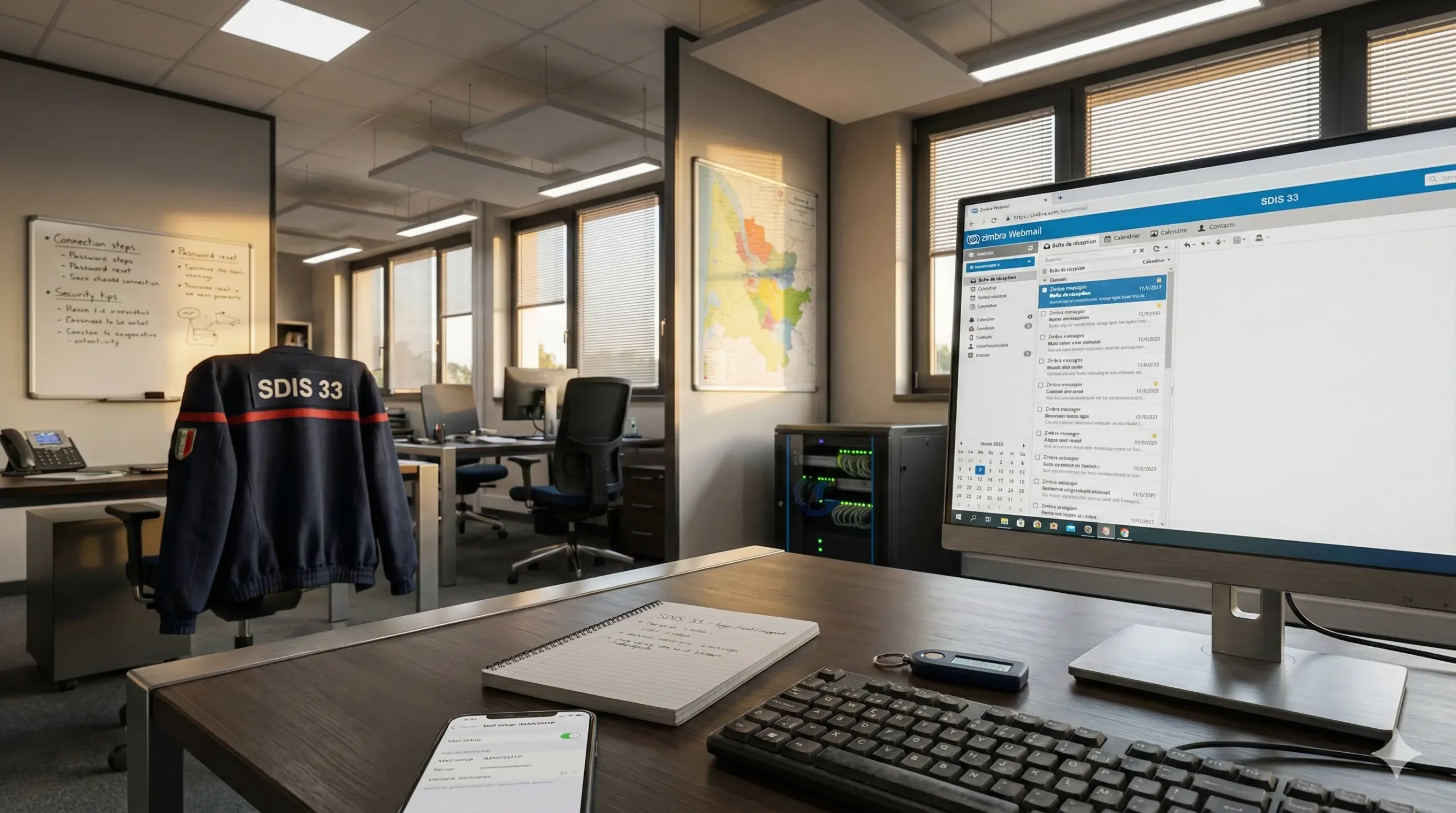
Vous accédez à votre messagerie Zimbra SDIS 33 en trois actions : ouvrir l’URL officielle, saisir vos identifiants, cliquer sur “Se connecter”. Voici tout ce qu’il faut savoir pour y arriver sans accroc.
Que vous soyez sapeur-pompier professionnel, volontaire ou personnel administratif rattaché au SDIS 33 (Service Départemental d’Incendie et de Secours de la Gironde), ce guide couvre :
- la connexion pas à pas au webmail Zimbra
- les solutions aux problèmes les plus fréquents
- la configuration mobile et les paramètres IMAP/SMTP
- les bonnes pratiques de sécurité à appliquer dès aujourd’hui
Chaque section est pensée pour vous faire gagner du temps. Allons-y.
Zimbra SDIS 33 : à quoi ça sert et pour qui
Zimbra est une solution de messagerie professionnelle en ligne (webmail). Le SDIS 33 l’utilise pour centraliser les communications internes de ses agents et personnels.
Concrètement, Zimbra SDIS 33 vous permet de :
- lire et envoyer des e-mails professionnels
- répondre et transférer des messages internes
- classer vos e-mails dans des dossiers personnalisés
- accéder à un calendrier partagé pour organiser vos plannings
- consulter un carnet d’adresses interne
Seules les personnes rattachées au SDIS 33 disposant d’un compte actif et d’identifiants officiels peuvent accéder à cet espace. Les droits varient selon les profils : certains modules (tâches, synchronisation mobile) ne sont pas disponibles pour tous les utilisateurs.
Comment accéder au webmail Zimbra SDIS 33 (lien et prérequis)
L’accès se fait via un navigateur web, sans installation logicielle. Avant de vous connecter, vérifiez que vous disposez de l’ensemble des éléments suivants :
| Élément requis | Détail |
|---|---|
| Identifiant | Adresse e-mail professionnelle SDIS 33 |
| Mot de passe | Fourni lors de la création du compte |
| Connexion internet | Filaire, Wi-Fi ou 4G/5G stable |
| Navigateur à jour | Chrome, Firefox, Edge ou Safari recommandés |
| Accès réseau autorisé | VPN possible selon la politique interne |
L’URL d’accès est communiquée par votre service informatique ou votre responsable hiérarchique. En cas de doute sur le lien exact, contactez directement l’assistance interne du SDIS 33 : ne saisissez jamais vos identifiants sur une adresse non officielle.
Si le lien principal est indisponible, un lien alternatif peut exister. Votre service informatique en est l’unique source fiable.
Se connecter à Zimbra SDIS 33 : étapes simples
La connexion se déroule en 3 étapes claires. Voici le processus complet :
Étape 1 — Ouvrir la page de connexion
Saisissez l’URL officielle du webmail SDIS 33 dans votre navigateur. Assurez-vous que l’adresse commence bien par “https://” (cadenas visible dans la barre d’adresse).
Étape 2 — Saisir vos identifiants
Entrez votre identifiant (généralement votre adresse e-mail professionnelle complète) puis votre mot de passe. Vérifiez que la touche Verr. Maj. (Caps Lock) est désactivée.
Étape 3 — Valider et accéder à votre boîte
Cliquez sur “Se connecter”. Vous arrivez directement sur votre boîte de réception. Certaines versions de Zimbra proposent un choix entre une interface moderne et une interface classique : choisissez selon vos préférences.
Première connexion ? Vérifiez d’abord que votre compte a bien été activé par l’administration. Si votre identifiant n’est pas reconnu, contactez le support avant de multiplier les tentatives.
Mot de passe oublié ou compte bloqué : quoi faire
Un mot de passe oublié ou un compte bloqué est l’un des problèmes les plus courants. Voici la marche à suivre selon votre situation :
Mot de passe oublié
Vérifiez si la page de connexion propose un lien “Mot de passe oublié”. Si cette option existe, suivez la procédure indiquée. Dans le cas contraire, contactez directement le support informatique du SDIS 33 pour demander une réinitialisation.
Compte bloqué après plusieurs tentatives
Zimbra bloque temporairement l’accès après un certain nombre d’erreurs consécutives (généralement entre 3 et 5 tentatives). Attendez quelques minutes avant de réessayer. Si le blocage persiste au-delà de 30 minutes, signalez-le à l’assistance.
Après une réinitialisation
Choisissez immédiatement un mot de passe robuste : au moins 12 caractères, avec majuscules, chiffres et caractères spéciaux. Ne le partagez avec personne et conservez-le dans un gestionnaire de mots de passe sécurisé si votre organisation l’autorise.
Problèmes de connexion Zimbra SDIS 33 : causes fréquentes et solutions rapides
| Problème rencontré | Cause probable | Solution recommandée |
|---|---|---|
| Page qui ne charge pas | Connexion instable ou URL incorrecte | Vérifier internet, recharger, tester un autre navigateur |
| Identifiant non reconnu | Faute de frappe ou compte non activé | Ressaisir lentement, contacter le support |
| Mot de passe refusé | Caps Lock actif ou espace copié-collé | Désactiver Caps Lock, saisir manuellement |
| Compte bloqué | Trop de tentatives échouées | Attendre 30 min ou contacter l’assistance |
| Alerte de sécurité / certificat | URL incorrecte ou réseau non fiable | Vérifier l’adresse exacte, utiliser un réseau sûr |
| Affichage défaillant | Extensions navigateur ou cache plein | Vider cache/cookies, tester en navigation privée |
En cas de doute persistant, le mode navigation privée est votre meilleur allié : il neutralise les extensions et le cache en un clic.
Utiliser Zimbra SDIS 33 sur smartphone (accès mobile)
L’accès mobile est possible de deux façons. La plus simple reste le navigateur mobile : ouvrez Chrome ou Safari sur votre téléphone, saisissez l’URL officielle et connectez-vous comme sur un ordinateur.
L’interface s’adapte aux petits écrans sur les versions récentes de Zimbra. Quelques points d’attention :
- privilégiez une connexion 4G/5G ou un Wi-Fi de confiance
- évitez les réseaux publics (gare, café, hôtel)
- déconnectez-vous systématiquement après usage sur un appareil partagé
Selon la politique interne du SDIS 33, l’accès depuis l’extérieur peut nécessiter une connexion via VPN. Renseignez-vous auprès de votre service informatique avant toute tentative depuis un réseau externe.
Configurer une application mail avec Zimbra SDIS 33 (IMAP/SMTP/ActiveSync)
Si votre organisation l’autorise, vous pouvez synchroniser Zimbra avec une application de messagerie (Outlook, Mail iOS, Gmail, etc.). Voici les paramètres généralement requis :
| Paramètre | Protocole IMAP/SMTP | ActiveSync |
|---|---|---|
| Serveur entrant | Fourni par le support (IMAP) | Fourni par le support |
| Serveur sortant | Fourni par le support (SMTP) | Inclus dans ActiveSync |
| Ports courants | IMAP : 993 / SMTP : 465 ou 587 | 443 (HTTPS) |
| Sécurité | SSL/TLS obligatoire | SSL/TLS obligatoire |
| Identifiant | Adresse e-mail complète | Adresse e-mail complète |
| Mot de passe | Mot de passe Zimbra | Mot de passe Zimbra |
Ne tentez pas de deviner les paramètres serveur. Une mauvaise configuration peut bloquer votre compte. Demandez les informations exactes à votre assistance informatique avant de commencer.
Sécurité : bonnes pratiques pour protéger votre compte Zimbra SDIS 33
La messagerie professionnelle véhicule des informations sensibles. Voici les règles essentielles à respecter :
- ne communiquez jamais vos identifiants, même à un collègue
- ne répondez pas aux e-mails demandant votre mot de passe (phishing)
- déconnectez-vous après chaque session sur un poste partagé
- n’enregistrez pas votre mot de passe sur un ordinateur public
- méfiez-vous des pièces jointes inattendues et des liens suspects
- renouvelez votre mot de passe régulièrement (tous les 3 mois est une bonne pratique)
À retenir
- Zimbra SDIS 33 est accessible via navigateur, sans installation, avec vos identifiants officiels.
- La connexion tient en 3 étapes : URL → identifiants → validation.
- En cas de problème : vider le cache, changer de navigateur, vérifier Caps Lock.
- Un compte bloqué ou un mot de passe perdu nécessite de contacter le support.
- La sécurité repose sur vous : identifiants confidentiels, vigilance phishing, déconnexion systématique.
Contacter l’assistance : quand demander de l’aide et quelles informations fournir
Certaines situations dépassent ce que vous pouvez résoudre seul. Contactez le support informatique du SDIS 33 si :
- votre compte reste bloqué après 30 minutes d’attente
- votre mot de passe ne fonctionne plus malgré une réinitialisation
- la page de connexion est inaccessible depuis plusieurs heures
- vous recevez une alerte de sécurité inhabituelle
- votre configuration mobile échoue malgré les bons paramètres
Pour accélérer la résolution, préparez ces informations avant d’appeler ou d’écrire :
- le message d’erreur exact (copiez-le ou faites une capture d’écran)
- la date et l’heure du problème
- le navigateur utilisé (Chrome 124, Firefox 125, Edge…) et sa version
- l’appareil (PC Windows, Mac, iPhone 15, Android Samsung…)
- les actions déjà tentées (vider cache, changer de navigateur, redémarrer…)
Plus votre message est précis, plus la résolution sera rapide. Le support gagne un temps précieux avec des éléments concrets plutôt qu’une description vague.