
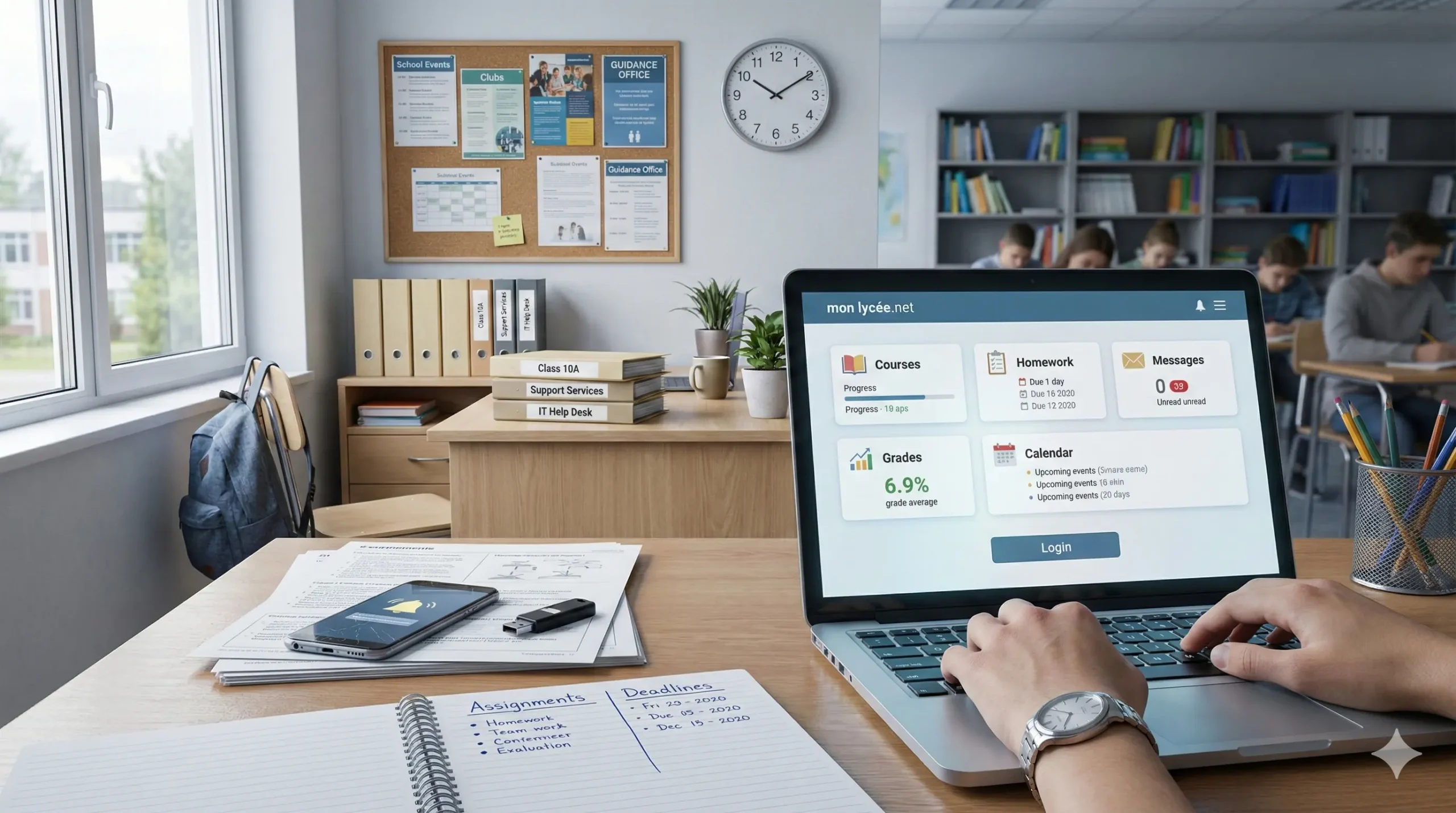
Oui, vous pouvez vous connecter à mon lycée.net en quelques clics, et nous allons vous montrer comment résoudre les problèmes courants en 5 étapes simples. Cet espace numérique de travail (ENT) regroupe cours, devoirs, messages et informations du lycée au même endroit. Vous y accédez avec vos identifiants fournis par l’établissement. La plateforme centralise toute la vie scolaire : ressources pédagogiques, consignes de travail, échanges avec les enseignants et suivi de scolarité.
Voici ce que nous abordons dans ce guide :
- La nature et les fonctions principales de mon lycée.net
- Les utilisateurs concernés et leurs usages spécifiques
- Le processus de connexion complet (première fois et accès quotidien)
- Les solutions aux problèmes techniques fréquents (identifiants, bugs, lenteurs)
- Les bonnes pratiques pour optimiser votre utilisation
Que vous soyez lycéen, parent ou personnel, vous trouverez ici les réponses concrètes pour maîtriser cet outil devenu indispensable au quotidien.
Mon lycée.net : c’est quoi exactement ?
Mon lycée.net désigne l’espace numérique de travail déployé dans de nombreux lycées français. Cette plateforme web centralise tous les services numériques liés à la scolarité. Elle remplace les multiples canaux de communication et les supports papier traditionnels.
L’ENT regroupe plusieurs modules interconnectés. Vous y trouvez un système de messagerie interne sécurisé. Un espace documentaire stocke les cours et ressources pédagogiques. Un cahier de textes numérique affiche les devoirs et consignes. Des outils collaboratifs permettent le travail en groupe. Un agenda partagé centralise les événements importants.
La plateforme fonctionne sur tous les appareils connectés. Vous y accédez depuis un ordinateur, une tablette ou un smartphone. L’interface s’adapte automatiquement à la taille de votre écran. Les données se synchronisent en temps réel entre tous vos appareils.
Les établissements personnalisent leur ENT selon leurs besoins. Certains lycées activent le suivi des notes et absences. D’autres intègrent des outils spécifiques comme des classes virtuelles. La Région finance généralement ces infrastructures numériques éducatives.
À qui s’adresse mon lycée.net (élèves, parents, personnels) ?
Les élèves constituent les utilisateurs principaux de la plateforme. Ils récupèrent quotidiennement leurs cours et documents pédagogiques. Ils consultent les consignes détaillées pour chaque devoir à rendre. Ils déposent leurs travaux directement en ligne selon les échéances fixées. Ils communiquent avec leurs professeurs via la messagerie sécurisée. Ils suivent les informations officielles de leur classe et du lycée.
Les parents accèdent à un espace dédié pour suivre la scolarité. Ils consultent les informations transmises par l’établissement. Ils reçoivent les messages concernant leur enfant (selon les paramètres activés). Ils peuvent parfois accéder aux notes, absences et retards (si le lycée active ces services). Ils disposent d’identifiants distincts de ceux de leur enfant.
Les professeurs utilisent l’ENT pour organiser leur enseignement. Ils déposent les ressources pédagogiques dans les espaces de cours. Ils créent et gèrent les devoirs avec leurs consignes et dates limites. Ils récupèrent les travaux rendus par les élèves. Ils envoient des annonces à leurs classes. Ils corrigent et évaluent directement sur la plateforme (selon leurs pratiques).
Les personnels administratifs et de vie scolaire centralisent leurs communications. Ils diffusent les informations officielles de l’établissement. Ils gèrent certains aspects du suivi des élèves. Ils assurent le support technique de premier niveau.
À quoi sert mon lycée.net au quotidien (cours, devoirs, messages, infos) ?
La communication représente une fonction centrale de l’ENT. La messagerie interne permet des échanges sécurisés entre élèves, professeurs et personnels. Les annonces et actualités diffusent les informations officielles du lycée. Les notifications vous alertent lors de la publication de nouveaux contenus (si vous activez cette fonction). Ce système évite la dispersion des échanges sur des canaux personnels.
L’accès aux cours et ressources simplifie votre organisation pédagogique. Les professeurs déposent leurs documents de cours (PDF, diaporamas, vidéos, liens). Vous téléchargez ces fichiers pour les consulter hors ligne. Vous les retrouvez classés par matière et par thème. Certains enseignants partagent des ressources complémentaires (exercices, corrections, documents d’approfondissement).
La gestion des devoirs structure votre travail personnel. Vous consultez les consignes détaillées pour chaque exercice ou projet. Vous voyez les dates limites de rendu affichées clairement. Vous déposez vos fichiers directement sur la plateforme. Le système confirme la bonne réception de votre travail. Vous accédez à l’historique de vos devoirs rendus.
Le suivi de scolarité varie selon les établissements. Certains lycées intègrent la consultation des notes et évaluations. D’autres affichent les absences et retards. Ces fonctions dépendent des choix d’activation faits par votre établissement. Elles permettent un suivi régulier de votre parcours.
Les outils intégrés enrichissent l’expérience numérique. Vous disposez parfois d’un agenda partagé. Des espaces collaboratifs facilitent le travail en groupe. Des forums de discussion peuvent être activés pour certains cours. L’organisation en dossiers, rubriques et espaces structure l’information.
| Fonction | Usage élève | Fréquence moyenne |
|---|---|---|
| Consultation cours | Télécharger documents, consulter ressources | Quotidienne |
| Dépôt devoirs | Rendre travaux, vérifier échéances | Hebdomadaire |
| Messagerie | Échanger avec profs, poser questions | Hebdomadaire |
| Informations lycée | Lire annonces, consulter actualités | Bihebdomadaire |
Comment se connecter à mon lycée.net (première connexion et accès)
Étape 1 : accéder à la page de connexion. Rendez-vous sur le portail mon lycée.net communiqué par votre établissement. Certaines Régions utilisent des adresses spécifiques (exemple : monlycee.net pour l’Île-de-France). Ajoutez cette page à vos favoris pour y accéder rapidement. Évitez de passer par un moteur de recherche qui peut vous diriger vers des sites tiers.
Étape 2 : saisir vos identifiants. Entrez l’identifiant fourni par le lycée (souvent transmis lors de l’inscription ou de la rentrée). Saisissez votre mot de passe en respectant majuscules et minuscules. Attention aux espaces involontaires si vous copiez-collez vos identifiants. Ne cochez pas “rester connecté” sur un ordinateur partagé.
Étape 3 : première connexion et activation. Lors de votre premier accès, le système peut vous demander de changer votre mot de passe temporaire. Choisissez un mot de passe robuste (8 caractères minimum, mélange de lettres et chiffres). Certaines plateformes demandent de valider votre adresse email personnelle. Lisez attentivement les messages d’accueil qui contiennent des informations importantes.
Étape 4 : vérifier votre profil. Confirmez que vous êtes bien connecté avec le bon profil (élève, parent ou personnel). Repérez les différentes sections : messagerie, documents, devoirs, informations. Explorez l’interface pour vous familiariser avec l’organisation des menus. Vérifiez que vous voyez bien vos classes et matières.
Étape 5 : paramétrer vos préférences. Accédez aux réglages pour personnaliser votre expérience. Configurez les notifications selon vos besoins (messagerie, nouveaux documents, devoirs). Ajoutez une photo de profil si la fonction est disponible. Vérifiez vos informations de contact.
Pour les connexions suivantes, le processus se simplifie. Allez directement sur la page enregistrée dans vos favoris. Saisissez vos identifiants habituels. Vous arrivez sur votre tableau de bord personnalisé. L’opération prend moins de 30 secondes avec l’habitude.
Que faire si mon lycée.net ne fonctionne pas (pannes, lenteurs, erreurs)
Les pannes générales affectent tous les utilisateurs simultanément. La plateforme affiche un message d’erreur ou ne charge pas du tout. Ces incidents surviennent lors de maintenance programmée ou de surcharge serveur. Consultez le site ou les réseaux sociaux de votre Région pour vérifier l’état du service. Patientez généralement entre 15 minutes et 2 heures selon la nature du problème.
Les lenteurs ponctuelles se manifestent aux heures de forte affluence. Le dimanche soir entre 19h00 et 22h00 concentre beaucoup de connexions. Les fins de période (avant les vacances) génèrent également des ralentissements. La plateforme fonctionne mais répond lentement. Évitez d’attendre la dernière minute pour rendre un devoir. Privilégiez les créneaux moins chargés (matin, début d’après-midi).
Les erreurs d’affichage concernent parfois certaines pages ou fonctions. Un document refuse de s’ouvrir. Une page reste blanche. Un bouton ne répond pas. Rafraîchissez la page avec F5 ou Ctrl+R (Cmd+R sur Mac). Fermez complètement votre navigateur puis relancez-le. Essayez un autre navigateur (Chrome, Firefox, Edge, Safari) pour identifier si le problème vient de là.
Les problèmes de compatibilité mobile apparaissent sur certains smartphones. L’affichage semble décalé. Certaines fonctions ne répondent pas correctement. Testez sur un ordinateur pour vérifier que le service fonctionne. Mettez à jour votre navigateur mobile vers la dernière version. Certaines fonctions avancées nécessitent un écran plus grand.
Les indisponibilités prolongées (plus de 4 heures) restent exceptionnelles. Votre lycée communique généralement par d’autres canaux. Surveillez votre boîte email personnelle ou les groupes de classe. Notez les échéances de devoirs pour anticiper ce type de situation. Téléchargez régulièrement les documents importants pour les avoir en local.
Problèmes de connexion : identifiant, mot de passe oublié, compte bloqué
L’identifiant refusé provient souvent d’erreurs de saisie. Vérifiez chaque caractère (le “O” n’est pas un zéro). Respectez les majuscules et minuscules exactement comme indiqué. Supprimez les espaces avant et après si vous avez copié-collé. Retapez manuellement plutôt que de coller depuis un document. Consultez le document officiel remis par le lycée avec vos codes.
Le mot de passe oublié nécessite une procédure de réinitialisation. Cliquez sur “Mot de passe oublié” sous le formulaire de connexion. Suivez les étapes indiquées (souvent par email). Si aucune procédure automatique n’existe, contactez le référent numérique de votre lycée. Préparez votre nom, prénom et classe pour accélérer le traitement. Le délai de réinitialisation varie de quelques minutes à 48 heures selon l’établissement.
Le compte bloqué intervient après plusieurs tentatives incorrectes. Le système affiche un message explicite : “compte verrouillé” ou “trop de tentatives”. Certaines plateformes débloquent automatiquement après 15 à 30 minutes. D’autres nécessitent l’intervention du support technique. Ne multipliez pas les essais qui prolongent le blocage. Attendez le délai indiqué ou contactez directement le lycée.
Les erreurs de profil surviennent quand on se connecte avec les mauvais identifiants. Un parent utilise les codes élève ou inversement. Un compte ancien reste actif (redoublement, changement d’établissement). Vérifiez que vous utilisez bien les identifiants correspondant à votre situation actuelle. Chaque utilisateur dispose de codes personnels uniques.
La première connexion qui échoue peut indiquer un compte pas encore activé. Les créations de comptes prennent parfois 48 à 72 heures après l’inscription. Le lycée doit d’abord enregistrer votre dossier dans le système. Patientez le délai indiqué lors de la remise des codes. Vérifiez que vous avez bien reçu tous les documents nécessaires.
| Problème | Cause fréquente | Solution immédiate | Délai de résolution |
|---|---|---|---|
| Identifiant refusé | Erreur de saisie | Retaper manuellement | Immédiat |
| Mot de passe oublié | Perte des codes | Procédure de réinitialisation | 5 min à 48h |
| Compte bloqué | Trop de tentatives | Attendre ou contacter support | 15 min à 24h |
| Profil incorrect | Mauvais identifiants | Vérifier les codes reçus | Immédiat |
Problèmes techniques courants : navigateur, cache, fichiers, mobile
Le navigateur obsolète cause de nombreux dysfonctionnements. Les ENT utilisent des technologies récentes qui nécessitent des versions à jour. Vérifiez votre version de Chrome, Firefox, Edge ou Safari. Téléchargez la dernière mise à jour disponible gratuitement. Un navigateur ancien (plus de 2 ans) génère des erreurs d’affichage et de sécurité.
Le cache surchargé conserve d’anciennes versions des pages. Vous voyez des informations périmées ou des affichages incorrects. Videz le cache de votre navigateur : Ctrl+Maj+Suppr (Cmd+Maj+Suppr sur Mac). Sélectionnez “images et fichiers en cache” sur la période “toutes les données”. Relancez votre navigateur après cette opération. L’amélioration est immédiate dans 80 % des cas.
Les extensions et bloqueurs de publicité interfèrent parfois avec l’ENT. Désactivez temporairement vos extensions pour tester. Ajoutez mon lycée.net à la liste blanche de votre bloqueur de publicité. Certaines fonctions JavaScript nécessaires sont parfois bloquées par erreur. La navigation privée permet de tester sans extensions actives.
Les fichiers qui ne s’ouvrent pas dépendent de votre configuration. Téléchargez le fichier sur votre ordinateur plutôt que de l’ouvrir directement. Vérifiez que vous avez le bon logiciel (lecteur PDF pour les PDF, suite bureautique pour les documents). Essayez un autre navigateur si le téléchargement échoue. Certains fichiers lourds (plus de 50 Mo) nécessitent une connexion stable.
L’accès mobile limité affecte certaines fonctions avancées. Les dépôts de devoirs multifichiers fonctionnent mieux sur ordinateur. L’édition de documents complexes nécessite un écran plus grand. Les téléchargements lourds consomment rapidement votre forfait data. Privilégiez le Wi-Fi pour les usages intensifs. Gardez l’accès mobile pour les consultations et la messagerie.
Les erreurs JavaScript affichent des messages techniques obscurs. Autorisez JavaScript dans les paramètres de votre navigateur. Ce langage fait fonctionner les éléments interactifs de la plateforme. Sans lui, de nombreuses fonctions restent inaccessibles. Tous les navigateurs modernes l’activent par défaut.
Bonnes pratiques pour bien utiliser mon lycée.net (organisation et efficacité)
Anticipez vos actions pour éviter les situations de stress. Ne rendez jamais un devoir dans les 30 dernières minutes avant la date limite. Un bug ou une panne vous priverait de toute marge de manœuvre. Téléchargez les documents importants dès leur publication. Vous les conservez ainsi même en cas d’indisponibilité du service.
Organisez vos fichiers selon une logique claire et cohérente. Créez un dossier “Lycée” sur votre ordinateur avec des sous-dossiers par matière. Renommez systématiquement vos travaux : NOM_Prénom_Matière_TypeDevoir_Date.pdf. Cette méthode évite les confusions lors des dépôts. Vous retrouvez facilement un document plusieurs semaines après.
Vérifiez systématiquement après chaque action importante. Vous venez de déposer un devoir : vérifiez qu’il apparaît bien dans “travaux rendus”. Vous avez envoyé un message : consultez votre dossier “messages envoyés”. Un professeur ne répond pas : vérifiez que votre message est bien parti. Ces contrôles simples évitent les mauvaises surprises.
Activez les notifications utiles sans vous laisser submerger. Recevez les alertes pour les nouveaux devoirs et messages. Désactivez celles qui vous interrompent trop souvent (chaque nouveau document publié). Consultez régulièrement l’ENT plutôt que d’attendre les notifications. Une vérification quotidienne de 5 minutes suffit généralement.
Maintenez un double système pour les informations critiques. Notez les dates de devoirs dans un agenda papier ou numérique personnel. Conservez une copie locale des travaux importants avant de les rendre. Cette redondance vous protège en cas de problème technique. Vous ne dépendez pas uniquement de la plateforme.
Respectez les bonnes heures de connexion pour un service optimal. Le matin entre 7h00 et 9h00, l’affluence reste modérée. L’après-midi avant 18h00 offre également une bonne fluidité. Évitez le dimanche soir entre 19h00 et 22h00, période de forte charge. Les vacances voient une utilisation réduite et donc de meilleures performances.
À retenir :
- Téléchargez les documents importants dès leur publication pour les conserver localement
- Rendez vos devoirs au moins 2 heures avant l’échéance pour parer aux imprévus techniques
- Renommez systématiquement vos fichiers selon une logique claire (NOM_Prénom_Matière_Devoir.pdf)
- Vérifiez toujours après une action (dépôt, envoi) que l’opération est bien confirmée
- Maintenez un agenda personnel en complément de l’ENT pour les échéances importantes
Sécurité et confidentialité sur mon lycée.net (réflexes essentiels)
Ne partagez jamais vos identifiants avec qui que ce soit. Pas même votre meilleur ami pour “juste consulter un document”. Chaque compte est personnel et engage votre responsabilité. Un camarade bien intentionné peut commettre des erreurs en votre nom. Les sanctions disciplinaires peuvent être lourdes en cas de mauvais usage.
Choisissez un mot de passe robuste dès la première connexion. Évitez votre date de naissance, le nom de votre animal ou “123456”. Mélangez lettres majuscules, minuscules et chiffres. Visez au minimum 10 caractères. Changez-le immédiatement si vous pensez qu’il a pu être compromis. Utilisez un mot de passe unique pour l’ENT (différent de vos réseaux sociaux).
Déconnectez-vous systématiquement après chaque session. Cette règle devient absolue sur les ordinateurs partagés (CDI, salle informatique, ordinateur familial). Un autre utilisateur pourrait accéder à vos données personnelles. La déconnexion prend 2 secondes et vous protège efficacement. Sur votre ordinateur personnel, vous pouvez rester connecté.
Respectez les règles d’usage de la messagerie et des espaces de travail. Gardez un ton professionnel dans vos échanges avec les professeurs et personnels. Pas d’insultes, de spam ou de messages inappropriés. Respectez la confidentialité des documents pédagogiques (pas de partage public sur les réseaux sociaux). Ces règles protègent toute la communauté éducative.
Méfiez-vous des tentatives de phishing qui usurpent l’identité de l’ENT. Un email vous demandant vos identifiants est forcément frauduleux. Le lycée ne demande jamais ces informations par message. Vérifiez l’adresse de l’expéditeur avant de cliquer sur un lien. Tapez manuellement l’adresse de l’ENT dans votre navigateur.
Signalez immédiatement tout comportement suspect ou problème de sécurité. Vous recevez des messages étranges depuis un compte. Vous constatez des actions que vous n’avez pas faites. Votre mot de passe ne fonctionne plus sans raison. Ces situations nécessitent une intervention rapide du support technique.
Qui contacter en cas de problème sur mon lycée.net (aide et support)
Le référent numérique constitue votre premier contact pour les questions techniques. Ce professeur ou personnel administratif coordonne l’usage de l’ENT dans l’établissement. Il résout les problèmes de connexion, de comptes bloqués et de bugs. Il connaît les spécificités de la configuration de votre lycée. Son nom figure généralement sur le document de remise des codes.
La vie scolaire traite les questions liées au suivi des élèves. Elle intervient pour les problèmes de profil, d’affectation de classe ou d’accès parent. Elle coordonne avec le référent numérique pour les cas complexes. Passez par le bureau de la vie scolaire aux heures d’ouverture. Apportez votre document d’identifiants et une description précise du problème.
Le secrétariat gère les aspects administratifs du compte. Il intervient pour les créations de comptes suite à une inscription. Il traite les changements d’état civil ou de coordonnées. Il oriente vers le bon interlocuteur selon la nature du problème. Privilégiez ce contact pour les questions administratives plutôt que techniques.
Le support technique régional prend le relais pour les problèmes complexes. Votre lycée transmet votre demande si le problème dépasse ses compétences. Ce niveau intervient pour les bugs majeurs ou les dysfonctionnements généralisés. Les délais de réponse varient de 24 à 72 heures selon l’urgence.
Préparez ces informations avant de contacter le support pour accélérer le traitement. Notez vos nom, prénom et classe complète. Décrivez le problème de façon simple et précise (“Je ne peux pas me connecter depuis ce matin” plutôt que “ça marche pas”). Précisez l’appareil utilisé (ordinateur Windows, iPhone, etc.) et le navigateur. Indiquez l’heure à laquelle le problème est survenu. Faites une capture d’écran du message d’erreur si possible.
Les horaires de disponibilité du support varient selon les établissements. Le référent numérique est généralement joignable pendant les heures de cours. La vie scolaire ouvre typiquement de 8h00 à 18h00 en semaine. Évitez les demandes le vendredi après 16h00 qui ne seront traitées que le lundi. Anticipez pour les périodes de vacances où les délais s’allongent.
Les problèmes urgents (impossibilité de rendre un devoir dont l’échéance arrive) nécessitent un contact direct au lycée. Déplacez-vous physiquement si possible pour expliquer la situation. Prévenez également le professeur concerné par un autre canal si vous en avez un. La bonne foi et l’anticipation restent vos meilleurs alliés face aux imprévus techniques.