
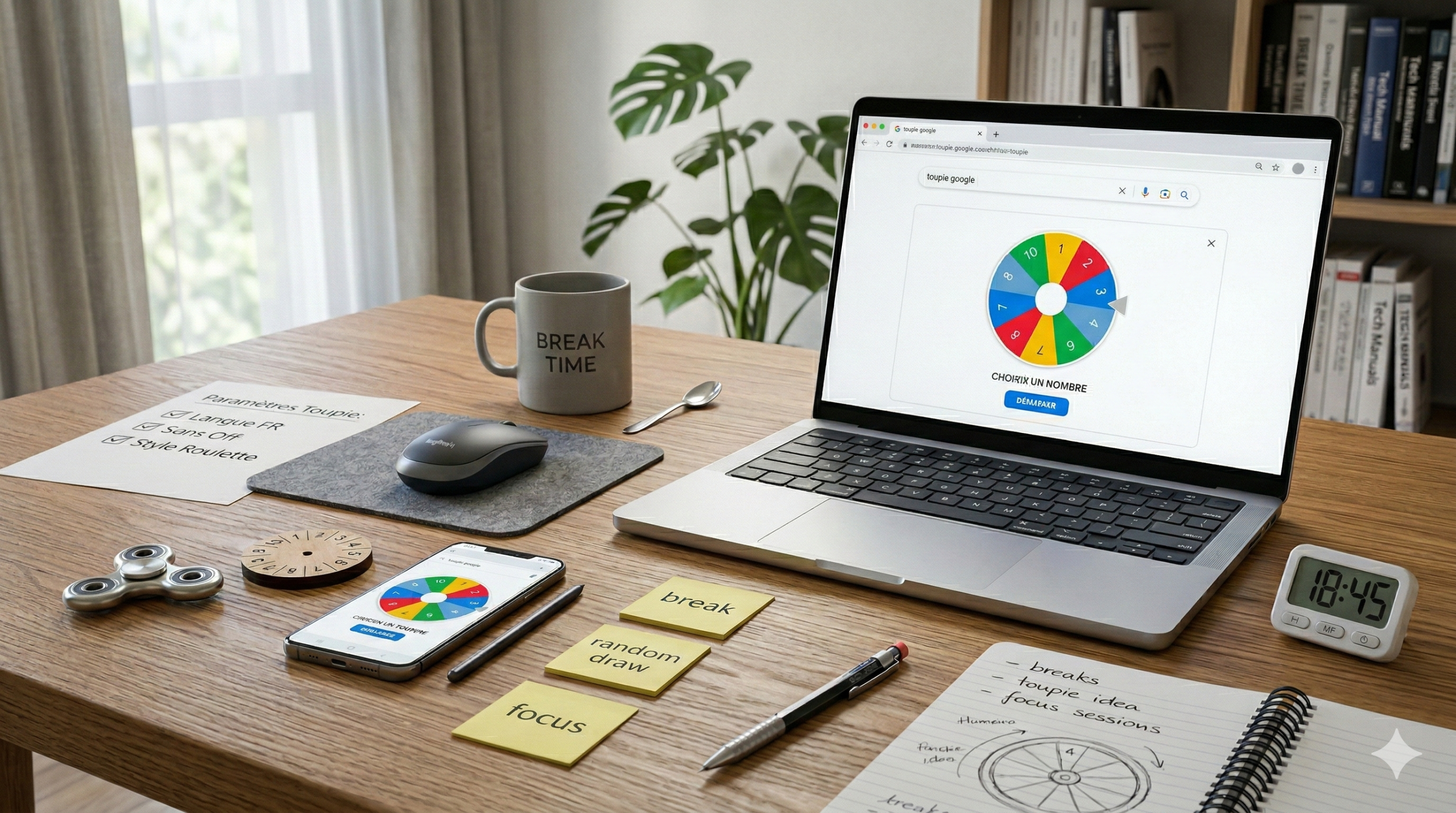
Tapez « toupie » dans Google et appuyez sur Entrée : la toupie apparaît en haut des résultats, prête à tourner en un clic. C’est aussi simple que ça.
Cet Easter Egg discret est pourtant très utile au quotidien. Il permet de :
- faire une micro-pause anti-stress en moins de 30 secondes,
- tirer au sort rapidement sans application ni matériel,
- animer une réunion, une classe ou un repas en famille,
- prendre une décision en groupe sans débat interminable.
Dans cet article, nous vous guidons pas à pas : où trouver la toupie, comment l’utiliser, quels sont ses deux modes, et comment résoudre les problèmes d’affichage. Nous vous donnons aussi des exemples concrets et des alternatives si elle ne suffit pas.
Toupie Google : définition simple et rapide
La toupie Google est un mini-jeu caché, appelé Easter Egg, intégré directement dans le moteur de recherche. Elle imite un fidget spinner, cette toupie anti-stress à trois branches très populaire vers 2017.
Elle est gratuite, immédiate, et ne demande aucune installation ni inscription. Elle s’affiche directement dans les résultats de recherche, sous forme de module interactif. Son but principal : offrir une pause courte et apaisante entre deux tâches.
Où trouver la toupie Google (requêtes exactes à taper)
Ouvrez Google dans votre navigateur. Tapez l’une de ces requêtes dans la barre de recherche :
- « toupie »
- « spinner »
- « fidget spinner »
- « Google spinner »
- « wheel spinner »
Le module interactif apparaît en haut des résultats, avant les liens classiques. Aucun clic supplémentaire n’est nécessaire pour y accéder.
Comment lancer la toupie Google sur ordinateur et mobile (étapes)
Le lancement est rapide et intuitif. Voici les étapes selon votre appareil :
Sur ordinateur :
- Tapez « toupie » dans Google.
- Le module apparaît en haut de la page.
- Cliquez sur la toupie ou au centre de la roue.
- Elle tourne, puis ralentit naturellement.
Sur mobile ou tablette :
- Tapez « toupie » dans Google.
- Appuyez (tap) sur la toupie.
- Un geste de balayage ou une pression plus franche peut accélérer la rotation.
L’animation fonctionne directement dans la page. Aucun téléchargement n’est requis.
Les deux modes de la toupie Google : Spinner et Roue numérotée
La toupie Google propose deux modes distincts, accessibles via un bouton ou un interrupteur visible dans le module.
| Mode | Nom | Usage principal | Effet visuel |
|---|---|---|---|
| Mode 1 | Spinner (toupie fidget) | Pause anti-stress | Toupie 3 branches qui ralentit |
| Mode 2 | Number (roue numérotée) | Tirage au sort | Roue avec chiffres, arrêt sur un résultat |
Ces deux modes répondent à des besoins différents. Nous les détaillons ci-dessous.
Mode Spinner : à quoi ça sert et comment relancer la rotation
Le mode Spinner affiche une toupie à trois branches, fidèle au style fidget spinner. L’animation est réaliste : elle prend de la vitesse, puis ralentit progressivement jusqu’à l’arrêt complet.
Son rôle principal est la micro-pause. Regarder une rotation fluide et répétitive aide à déconnecter mentalement quelques secondes. Vous pouvez relancer la toupie autant de fois que vous le souhaitez. Une session de 30 secondes à 2 minutes suffit généralement pour retrouver de la concentration.
Mode Roue numérotée : tirage au sort, réglage du nombre et exemples
Le mode Number affiche une roue divisée en segments numérotés. La plage habituelle va de 1 à 20. Un clic fait tourner la roue, qui s’arrête sur un chiffre.
Il est souvent possible de régler le nombre de segments :
- 2 segments → pile ou face numérique
- 6 segments → départager 6 personnes
- 10 segments → choisir parmi 10 options
Le résultat est perçu comme équitable et impartial, ce qui évite les tensions dans un groupe. Certaines versions proposent un petit son à l’arrêt, renforçant l’effet "roulette".
À quoi sert la toupie Google au quotidien (travail, école, maison)
La toupie Google est un outil discret mais polyvalent. Voici des exemples concrets et chiffrés :
Au travail :
- Choisir qui parle en premier lors d’une réunion de 8 personnes.
- Attribuer une tâche parmi 5 options en 10 secondes.
- Détendre l’ambiance en visio avant un point difficile.
En classe :
- Tirer au sort l’élève qui passe au tableau (évite le sentiment d’injustice).
- Illustrer la notion de probabilité sans matériel supplémentaire.
- Dédramatiser la prise de parole pour les élèves timides.
À la maison :
- Décider qui choisit le film ce soir.
- Répartir les corvées entre 3 ou 4 personnes.
- Transformer un choix banal en mini-jeu pour les enfants.
Pourquoi la toupie Google détend (micro-pause, attention, anti-stress)
Le mouvement rotatif est fluide, prévisible, presque hypnotique. Ces caractéristiques sont précisément celles qui favorisent la détente rapide. Observer une animation répétitive aide le cerveau à sortir brièvement d’un état de surcharge.
Une pause de 30 secondes entre deux tâches peut suffire à "réinitialiser" l’attention. Des recherches sur les pauses cognitives montrent qu’une coupure courte et active améliore les performances sur les tâches suivantes. La toupie Google est moins distrayante qu’un réseau social ou qu’un jeu vidéo, car elle ne dure que quelques secondes par définition.
Astuces pour mieux l’utiliser (vitesse, gestes, confort)
Quelques habitudes simples améliorent l’expérience :
- Sur PC : une pression plus longue sur le clic peut influencer la vitesse de rotation.
- Sur mobile : un geste plus ample ou plus franc accélère la toupie.
- Si l’animation rame : fermez les onglets lourds ouverts en parallèle.
- En réunion : préparez la requête avant le début pour gagner du temps.
- En classe : affichez le module sur le tableau interactif pour que tous voient le résultat.
Toupie Google ne s’affiche pas : causes fréquentes et solutions rapides
Si le module n’apparaît pas, voici les vérifications à effectuer dans l’ordre :
- Tester plusieurs requêtes : « toupie », « spinner », « fidget spinner ».
- Passer Google en anglais : certaines variantes sont plus stables en anglais.
- Mettre à jour le navigateur : une version ancienne peut bloquer l’animation.
- Tester un autre navigateur : Chrome, Firefox, Edge ou Safari selon votre appareil.
- Désactiver temporairement les extensions : bloqueurs de pubs, bloqueurs de scripts.
- Vider le cache du navigateur.
- Naviguer en mode privé pour isoler les conflits d’extensions.
Compatibilité : navigateurs, appareils et réglages qui peuvent bloquer
La toupie Google fonctionne sur la majorité des configurations actuelles. Voici un aperçu :
| Navigateur | Compatibilité | Remarques |
|---|---|---|
| Chrome | ✅ Très bonne | Recommandé |
| Firefox | ✅ Bonne | Vérifier les extensions |
| Edge | ✅ Bonne | Quelques variantes selon version |
| Safari | ⚠️ Variable | Dépend de la version iOS/macOS |
L’animation est légère en ressources. Elle fonctionne sur ordinateur, portable, tablette et smartphone. Les bloqueurs de scripts et certains outils de sécurité d’entreprise sont les causes les plus fréquentes de non-affichage.
Limites de la toupie Google et alternatives utiles (applis, toupie physique)
La toupie Google a des limites réelles. Elle offre peu de personnalisation et dépend entièrement de l’affichage Google. Voici un comparatif objectif :
| Outil | Points forts | Points faibles |
|---|---|---|
| Toupie Google | Gratuit, immédiat, sans installation | Peu de réglages, affichage variable |
| Toupie physique | Sensation tactile, pas d’écran | À avoir sur soi, usure possible |
| Applis de roue (ex. Wheel of Names) | Listes personnalisables, export possible | Publicités ou abonnement parfois requis |
Pour des usages complexes (listes texte, tirage parmi des noms), une application dédiée comme Wheel of Names (gratuite en version de base) sera plus adaptée.
Bonnes pratiques et règles simples pour éviter la distraction
Bien utilisée, la toupie Google n’est pas un gadget. Mal utilisée, elle devient une source de dispersion. Voici des règles simples :
- Fixez une limite de temps : « 30 secondes, puis retour au travail ».
- En groupe, annoncez les règles avant le tirage et acceptez le résultat sans contestation.
- Notez ou capturez le résultat si la décision doit être tracée (réunion, classe).
- Attention à la photosensibilité : certaines personnes peuvent être sensibles aux animations rapides.
Autres Easter Eggs Google dans le même esprit (pour aller plus loin)
Google propose d’autres surprises accessibles par simple recherche :
- « do a barrel roll » : la page effectue une rotation complète.
- « Pacman » : un mini-jeu jouable directement dans les résultats.
- « Snake » : le jeu classique du serpent, version Google.
Ces Easter Eggs partagent la même philosophie que la toupie : gratuits, immédiats, et conçus pour une coupure rapide. Ils témoignent de la volonté de Google de rendre son interface plus humaine et plus vivante.
À retenir
- Tapez « toupie » ou « spinner » dans Google pour accéder au module en 10 secondes.
- Deux modes disponibles : Spinner (pause anti-stress) et Number (tirage au sort de 2 à 20).
- Utile au travail, en classe et à la maison pour décider rapidement et équitablement.
- Si le module ne s’affiche pas, testez un autre navigateur et désactivez vos extensions.
- Fixez une limite de 30 secondes pour en profiter sans perdre en productivité.