
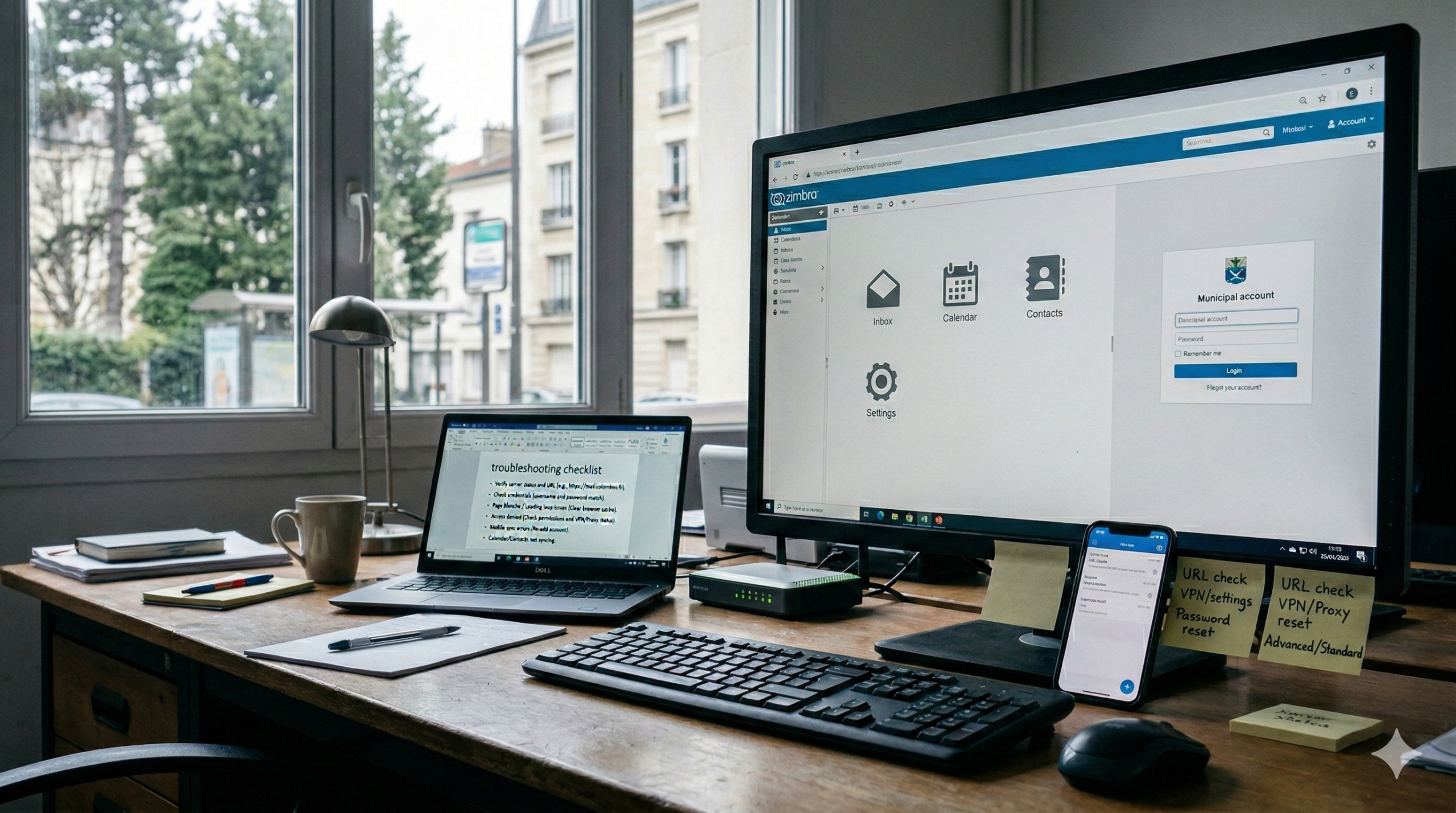
Zimbra Colombes est le webmail de la ville de Colombes, accessible depuis n’importe quel navigateur via l’URL fournie par votre organisation. Pas besoin d’installation : une adresse web, un identifiant et un mot de passe suffisent pour accéder à vos emails, votre agenda et vos contacts.
Voici ce que vous trouverez dans ce guide :
- comment accéder au bon portail et choisir la bonne interface
- les étapes de connexion détaillées, pas à pas
- les causes des erreurs les plus fréquentes (mot de passe, réseau, navigateur)
- un protocole de dépannage rapide, efficace et ordonné
- les vérifications à faire après connexion pour confirmer que tout fonctionne
Que vous soyez bloqué depuis 2 minutes ou depuis 2 heures, ce guide vous accompagne méthode par méthode jusqu’à la solution.
Zimbra Colombes : de quoi s’agit-il exactement
Zimbra est une plateforme de messagerie collaborative déployée par de nombreuses collectivités et organisations publiques. La version associée à Colombes permet aux agents et utilisateurs autorisés de gérer leurs emails professionnels, leur agenda et leurs contacts depuis un navigateur web.
Aucune installation n’est nécessaire. Zimbra fonctionne comme un site web sécurisé : on s’y connecte avec des identifiants fournis par l’organisation. L’accès est strictement réservé aux comptes autorisés.
À noter : le mot "Colombes" n’apparaît pas toujours sur la page de connexion. Ce qui importe, c’est d’utiliser le bon lien et les bons identifiants.
La plateforme est éditée par Synacor, Inc. (copyright 2005–2023) et la marque Zimbra est déposée à son nom.
Quel est le bon lien pour accéder à Zimbra Colombes (portails et URL à vérifier)
Plusieurs portails Zimbra peuvent exister selon la structure concernée. Voici les URL identifiées :
| Structure | URL du portail |
|---|---|
| Mairie de Colombes | https://webmail.mairie-colombes.fr/ |
| Colombe-lès-Vesoul | https://webmail.colombelesvesoul.fr/ |
| Ressource d’aide externe | https://abandondeposte.fr/zimbra-colombes/ |
La règle à retenir est simple : utilisez exclusivement l’URL communiquée par votre employeur ou votre service informatique. Un mauvais portail vous affichera une page de connexion d’apparence identique, mais vos identifiants ne fonctionneront pas.
En cas de doute sur le bon lien, contactez directement votre service des ressources humaines ou votre support informatique interne avant de tenter de vous connecter.
Comment se connecter à Zimbra Colombes étape par étape (identifiant, mot de passe, session)
La procédure de connexion est rapide si vous disposez des bonnes informations.
- Ouvrez un navigateur à jour (Chrome, Firefox ou Edge de préférence).
- Saisissez l’URL du portail fourni par votre organisation.
- Renseignez votre nom d’utilisateur : il s’agit soit de votre adresse email complète (ex. : prenom.nom@mairie-colombes.fr), soit d’un identifiant interne.
- Saisissez votre mot de passe.
- Choisissez l’interface souhaitée (voir section suivante).
- Cliquez sur "Se connecter" ou "Login".
L’option "Stay signed in" (rester connecté) vous évite de vous reconnecter à chaque visite. Activez-la sur un poste personnel uniquement. Sur un ordinateur partagé, n’activez jamais cette option : n’importe quel autre utilisateur du poste pourrait accéder à votre boîte mail.
Quelle interface choisir sur Zimbra (Default, Advanced, Standard, Mobile)
Zimbra propose plusieurs modes d’affichage à la connexion. Voici un tableau comparatif pour choisir le plus adapté à votre situation :
| Interface | Description | Quand l’utiliser |
|---|---|---|
| Default | Mode défini dans vos préférences | Usage courant, paramétrable dans Préférences > Général |
| Advanced (Ajax) | Interface complète, riche en fonctionnalités | Navigateur récent + connexion rapide |
| Standard (HTML) | Version allégée, moins de ressources nécessaires | Connexion lente, navigateur ancien, bugs en Advanced |
| Mobile | Optimisée pour smartphone et tablette | Accès depuis un appareil mobile |
Si Zimbra affiche un avertissement de compatibilité ("votre navigateur ne supporte pas totalement la version Advanced"), passez immédiatement en Standard (HTML). Cette bascule résout la majorité des problèmes d’interface cassée ou de chargement incomplet.
Problèmes de connexion fréquents sur Zimbra Colombes et leurs causes
Zimbra est déployé dans des environnements professionnels soumis à des règles de sécurité strictes. Les blocages sont donc fréquents, et leurs causes sont souvent identifiables rapidement.
Les situations les plus courantes sont :
- Mot de passe expiré : les organisations imposent un renouvellement régulier (parfois tous les 30 à 90 jours).
- Compte verrouillé : trop d’essais infructueux consécutifs déclenchent un verrouillage automatique.
- Accès réseau restreint : certains portails ne sont accessibles que depuis le réseau interne ou via VPN.
- Navigateur incompatible ou encombré : cache, cookies ou extensions peuvent perturber le chargement.
Un indice simple : si Zimbra fonctionne sur votre téléphone en 4G mais pas sur votre PC en Wi-Fi, le problème vient très probablement du réseau ou du navigateur, pas de votre mot de passe.
Mot de passe refusé sur Zimbra Colombes : vérifications rapides avant de réessayer
Avant de retenter votre mot de passe et de risquer un verrouillage supplémentaire, effectuez ces vérifications dans l’ordre :
- Vérifiez la touche Verr. Maj (Caps Lock) : une majuscule non voulue invalide immédiatement le mot de passe.
- Vérifiez la disposition du clavier : un clavier passé en QWERTY sur un poste AZERTY génère des caractères incorrects.
- Évitez le copier-coller : cette action ajoute parfois un espace invisible en fin de chaîne. Tapez votre mot de passe à la main.
- Vérifiez lequel utiliser : si vous avez changé votre mot de passe récemment, assurez-vous de saisir le nouveau.
- Vérifiez si le mot de passe a expiré : dans ce cas, multipliez les tentatives risque de verrouiller le compte définitivement. Utilisez la procédure interne de réinitialisation.
Zimbra Colombes ne charge pas (page blanche, chargement infini, interface cassée) : que faire
Ces trois symptômes ont des causes distinctes, mais des solutions communes.
| Symptôme | Causes probables | Solution rapide |
|---|---|---|
| Page blanche | Cache/cookies corrompus, scripts bloqués | Vider le cache, tester en navigation privée |
| Chargement infini | Extension gênante, réseau instable | Désactiver les extensions, tester autre réseau |
| Interface cassée | Navigateur trop ancien, mode Advanced incompatible | Passer en Standard (HTML) |
Un antivirus avec protection web active peut également provoquer des lenteurs importantes ou des chargements incomplets. Désactivez temporairement cette protection pour tester, puis réactivez-la.
Accès refusé à Zimbra Colombes : réseau, VPN, proxy, pare-feu (les cas les plus courants)
Un message "accès refusé" ne signifie pas toujours un problème de compte. Le réseau est très souvent en cause.
Voici les configurations qui bloquent fréquemment l’accès :
- VPN actif : certains VPN redirigent le trafic et empêchent l’accès au portail. Désactivez-le et retestez.
- Proxy d’entreprise : s’il filtre certaines URL, le portail peut être inaccessible depuis un réseau externe.
- Pare-feu personnel ou d’entreprise : une règle de filtrage peut bloquer l’accès selon votre localisation.
- Réseau Wi-Fi public : certains hotspots bloquent les connexions aux webmails professionnels.
Testez systématiquement depuis le partage de connexion de votre téléphone (4G/5G). Si Zimbra s’ouvre normalement, le problème est bien d’ordre réseau et non lié à votre compte.
Dépannage express : la méthode la plus efficace dans le bon ordre
Suivez ces étapes dans l’ordre. Chaque étape résout un type de problème précis.
- Navigation privée → résout la majorité des problèmes de cache, cookies et session.
- Autre navigateur (Chrome si vous utilisez Firefox, et inversement) → élimine les incompatibilités.
- Désactiver les extensions (adblock, anti-tracking, protection web d’antivirus) → supprime les interférences.
- Vider le cache et les cookies du site uniquement → nettoie sans perturber le reste.
- Autre réseau (4G via téléphone) → confirme ou exclut un problème réseau.
- Vérifier date et heure du poste → une heure incorrecte casse les protocoles de sécurité SSL.
- Désactiver VPN ou proxy → lève les restrictions de filtrage.
- Attendre et vérifier avec un collègue → si plusieurs personnes sont bloquées simultanément, c’est une panne côté serveur.
Vérifications après connexion (réception des mails, dossiers, agenda, quota)
Une connexion réussie ne garantit pas que tout fonctionne correctement. Voici les vérifications à effectuer systématiquement :
- Envoyez-vous un mail test depuis une autre adresse et vérifiez sa réception dans la boîte de réception.
- Parcourez vos dossiers : Réception, Envoyés, Brouillons, Spam/Indésirables.
- Vérifiez votre quota (espace disque utilisé) : une boîte pleine bloque la réception de nouveaux messages.
- Ouvrez l’agenda si vous l’utilisez : s’il ne charge pas, testez en passant de Standard à Advanced ou inversement.
Quand contacter le support et quelles informations fournir pour aller plus vite
Contactez le support informatique interne si :
- le problème persiste sur plusieurs appareils et plusieurs réseaux différents,
- d’autres collègues signalent le même blocage simultanément,
- votre compte se verrouille à chaque tentative,
- vous avez déjà testé navigation privée, autre navigateur, autre réseau et désactivé le VPN.
Pour gagner du temps lors de votre demande, fournissez :
- le message d’erreur exact (copier-coller ou capture d’écran)
- la date et l’heure précises du problème
- la liste des actions déjà testées (navigateur, réseau, cache, VPN, extensions)
- le système d’exploitation et le navigateur utilisés
Questions fréquentes sur Zimbra Colombes (sécurité, rester connecté, navigateur recommandé)
Quel navigateur utiliser ? Chrome, Firefox et Edge dans leurs versions récentes sont les plus compatibles. Évitez Internet Explorer, qui n’est plus maintenu depuis le 15 juin 2022.
Est-ce sécurisé de rester connecté ? Oui, sur un poste personnel. Non, sur un poste partagé : décochez toujours l’option "Stay signed in" dans ce cas.
Peut-on accéder à Zimbra depuis un smartphone ? Oui, via l’interface Mobile disponible sur la page de connexion, ou en saisissant l’URL dans le navigateur mobile.
Que faire si le mot de passe n’est plus connu du tout ? N’essayez pas plusieurs fois au hasard. Utilisez directement la procédure interne de réinitialisation ou contactez votre support informatique.
À retenir
- Zimbra Colombes est un webmail accessible via navigateur, sans installation, à l’URL fournie par votre organisation.
- En cas de blocage, testez d’abord en navigation privée, puis avec un autre navigateur, puis depuis un autre réseau.
- Si l’interface Advanced ne charge pas correctement, passez en Standard (HTML) pour contourner le problème rapidement.
- Un mot de passe refusé peut venir d’une expiration, d’un Caps Lock actif ou d’un espace invisible après copier-coller.
- Contactez le support uniquement après avoir épuisé les étapes du protocole de dépannage, en fournissant le message d’erreur exact et la liste des tests déjà effectués.