
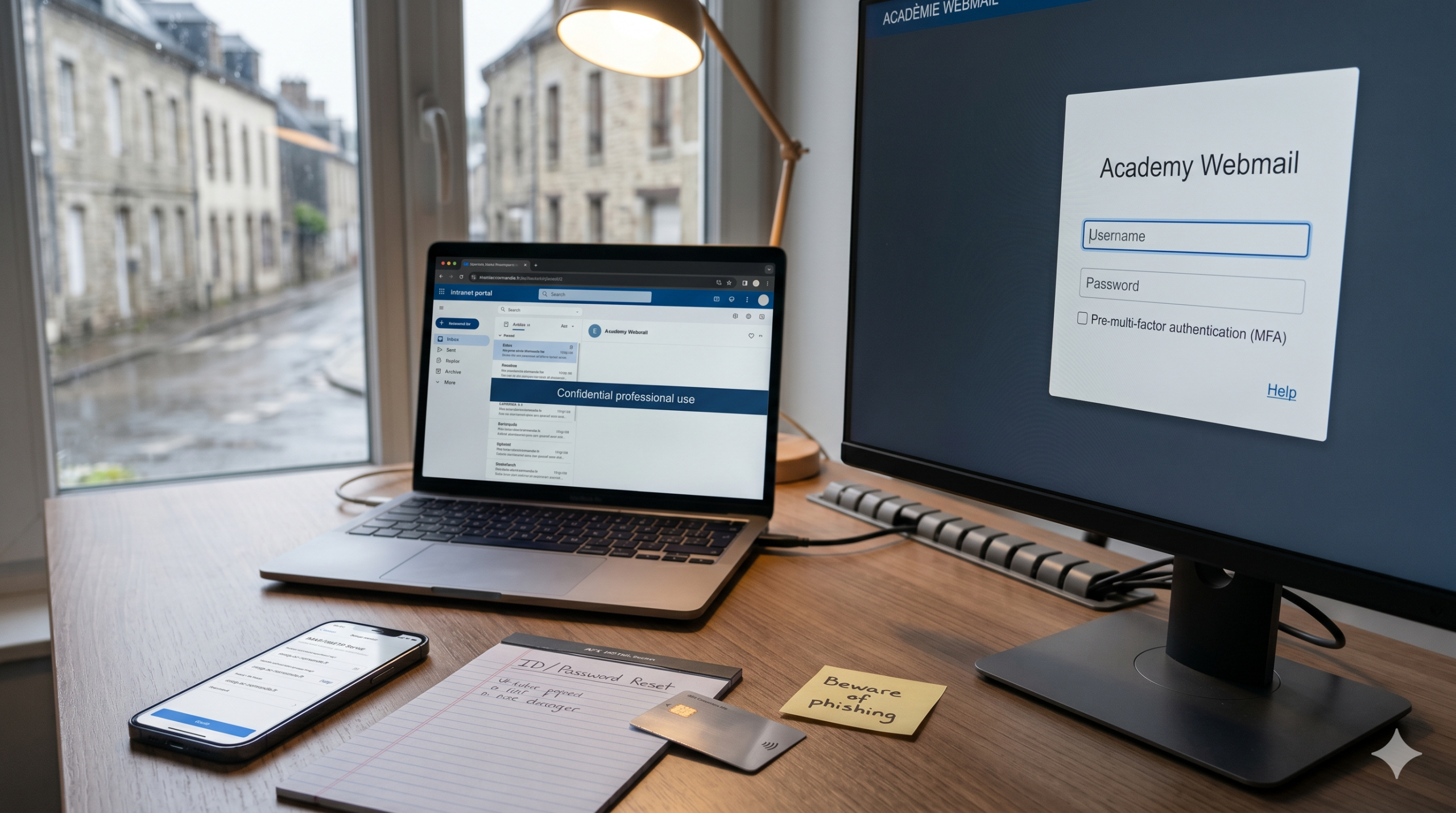
Pour accéder à votre messagerie AC Normandie, rendez-vous directement sur webmail.ac-normandie.fr — c’est le lien officiel du webmail de l’Académie de Normandie.
Vous êtes enseignant, AESH, personnel administratif ou membre de la direction ? Vous cherchez à :
- vous connecter rapidement à votre boîte mail académique
- retrouver le bon lien de connexion sans vous perdre
- résoudre un problème d’identifiant, de mot de passe ou de compte bloqué
- configurer votre messagerie sur téléphone ou logiciel
Cet article vous guide pas à pas. Nous couvrons l’accès au webmail, les erreurs fréquentes et toutes les procédures de dépannage utiles. Suivez le plan selon votre besoin du moment.
Accéder au webmail de l’Académie de Normandie (lien officiel)
Le webmail officiel de l’Académie de Normandie est accessible à cette adresse : https://webmail.ac-normandie.fr
Ce lien fonctionne depuis n’importe quel navigateur (Chrome, Firefox, Edge, Safari). Aucune installation n’est nécessaire. Vous accédez directement à votre boîte de réception académique après authentification.
Évitez les liens trouvés sur des sites tiers ou dans d’anciens favoris. L’URL officielle peut évoluer. En cas de doute, passez toujours par le site institutionnel ac-normandie.fr et cherchez la rubrique "messagerie" ou "webmail".
Qui peut utiliser la messagerie AC Normandie et dans quels cas
La messagerie académique de Normandie est réservée aux personnels rattachés à l’Éducation nationale dans la région. Elle concerne :
| Profil | Usage principal |
|---|---|
| Enseignants | Échanges pédagogiques, communications officielles |
| Personnels administratifs | Courriers internes, coordination de services |
| AESH | Suivi des élèves, lien avec l’équipe éducative |
| Direction d’établissement | Pilotage, communications hiérarchiques |
| Personnels éducatifs | Coordination vie scolaire |
Cet outil est strictement professionnel. Il ne s’adresse pas aux élèves ni aux familles. Son usage couvre les communications internes à l’institution, les échanges avec les services rectoraux et les partenaires officiels.
Identifiant académique : lequel utiliser pour se connecter
Votre identifiant académique est attribué à votre prise de poste. Il prend généralement la forme prénom.nom (exemple : marie.dupont). Dans certains cas, un identifiant chiffré ou modifié est attribué en cas d’homonymie.
Quelques règles à connaître :
- L’identifiant est en minuscules, sans accent ni caractère spécial
- Il correspond souvent à votre identifiant NUMEN ou à celui utilisé pour votre espace numérique de travail (ENT)
- Il est différent de votre adresse email complète (ex. : marie.dupont@ac-normandie.fr)
En cas de doute, votre chef d’établissement ou votre gestionnaire RHS dispose de vos informations de compte.
Mot de passe : première connexion, changement et règles à connaître
Lors de votre première connexion, un mot de passe temporaire vous est communiqué par votre établissement ou par courrier administratif. Vous devez le changer immédiatement.
Les règles habituelles imposées par l’académie :
- Minimum 8 caractères (souvent 12 recommandés)
- Au moins 1 majuscule, 1 chiffre et 1 caractère spécial
- Renouvellement obligatoire tous les 90 jours dans certains services
Pour changer votre mot de passe, accédez au portail Arena ou au gestionnaire de comptes académiques. Ne communiquez jamais votre mot de passe à un tiers, même à un prestataire informatique.
Se connecter pas à pas au mail AC Normandie depuis un navigateur
Voici la procédure complète de connexion au webmail :
- Ouvrez votre navigateur
- Tapez https://webmail.ac-normandie.fr dans la barre d’adresse
- Appuyez sur Entrée
- Saisissez votre identifiant académique (prénom.nom)
- Entrez votre mot de passe
- Cliquez sur "Se connecter"
- Vous accédez à votre boîte de réception
Si la page ne s’affiche pas, vérifiez votre connexion internet. Essayez un autre navigateur. Désactivez temporairement votre extension de blocage de publicités.
Accès via portail (Arena / intranet) : quand et comment l’utiliser
Le portail Arena est l’environnement numérique de travail des personnels de l’Éducation nationale. Il centralise plusieurs outils, dont la messagerie académique.
Accédez à Arena via : https://arena.ac-normandie.fr
Depuis Arena, vous pouvez atteindre votre webmail sans ressaisir vos identifiants si la session est active (SSO — authentification unique). Ce portail donne aussi accès à d’autres services : SIECLE, IPROF, gestion de congés, ressources pédagogiques.
Utilisez Arena si vous avez besoin d’accéder à plusieurs outils en même temps. Utilisez le webmail direct si vous souhaitez uniquement consulter vos emails rapidement.
Consulter, envoyer et organiser ses emails (fonctions essentielles)
Le webmail AC Normandie s’appuie sur une interface de messagerie standard. Vous retrouvez les fonctions habituelles :
- Boîte de réception : vos messages entrants classés par date
- Rédaction : bouton "Nouveau message" pour envoyer un email
- Dossiers : créez des sous-dossiers pour classer vos échanges par projet ou interlocuteur
- Recherche : utilisez la barre de recherche pour retrouver un message précis
- Filtres automatiques : redirigez certains expéditeurs vers des dossiers dédiés
💡 Astuce : activez les réponses automatiques d’absence depuis les paramètres avant chaque congé. Cela informe vos interlocuteurs professionnels sans délai.
Configurer sa messagerie AC Normandie sur smartphone (Android / iPhone)
Vous pouvez consulter votre mail académique depuis votre téléphone. Voici les paramètres à renseigner :
| Paramètre | Valeur |
|---|---|
| Type de compte | IMAP (recommandé) |
| Serveur entrant | imap.ac-normandie.fr |
| Port entrant | 993 (SSL/TLS) |
| Serveur sortant | smtp.ac-normandie.fr |
| Port sortant | 587 (STARTTLS) |
| Identifiant | prénom.nom |
| Mot de passe | votre mot de passe académique |
Sur iPhone : allez dans Réglages > Mail > Comptes > Ajouter un compte > Autre. Sur Android : ouvrez l’application Mail ou Gmail > Ajouter un compte > Autre.
Vérifiez ces paramètres auprès de votre DSI académique si la connexion échoue.
Configurer sa messagerie AC Normandie sur un logiciel (Outlook / Thunderbird)
La configuration sur logiciel suit les mêmes paramètres serveur que sur smartphone. Sur Thunderbird, la détection automatique fonctionne souvent en entrant simplement votre adresse complète.
Sur Outlook :
- Fichier > Ajouter un compte
- Entrez votre adresse académique complète
- Choisissez "Configuration manuelle"
- Renseignez les paramètres IMAP et SMTP ci-dessus
- Validez et testez la connexion
Thunderbird est recommandé pour les utilisateurs souhaitant un logiciel libre, léger et efficace. Outlook convient mieux aux environnements Microsoft déjà en place dans votre établissement.
Mot de passe oublié : réinitialiser et récupérer l’accès rapidement
Si vous avez oublié votre mot de passe, suivez cette procédure :
- Rendez-vous sur le portail de gestion des comptes : https://compte.ac-normandie.fr (ou lien équivalent selon la mise à jour du portail)
- Cliquez sur "Mot de passe oublié"
- Renseignez votre identifiant académique
- Suivez les instructions reçues par email de secours ou SMS
Si vous n’avez pas configuré d’adresse de récupération, contactez directement votre chef d’établissement ou le secrétariat. La DSI académique peut aussi intervenir après vérification de votre identité.
Identifiant oublié ou inconnu : retrouver son compte académique
Si vous ne connaissez pas votre identifiant, plusieurs ressources s’offrent à vous :
- Votre gestionnaire RH ou secrétariat d’établissement : ils ont accès à vos données de compte
- Votre courrier d’accueil lors de votre prise de poste : l’identifiant y figure
- Le service d’assistance académique (voir section dédiée plus bas)
Votre identifiant est aussi utilisé pour vous connecter à IPROF, à votre ENT ou à d’autres services académiques. Retrouver l’un vous donne souvent l’autre.
Problèmes de connexion fréquents (erreurs, page inaccessible, compte bloqué)
| Problème rencontré | Cause probable | Solution rapide |
|---|---|---|
| Page blanche ou erreur 500 | Serveur temporairement indisponible | Réessayez après 15 min |
| "Identifiant ou mot de passe incorrect" | Faute de frappe ou mot de passe expiré | Vérifiez les majuscules, réinitialisez |
| Compte bloqué après plusieurs tentatives | Sécurité automatique activée | Contactez l’assistance DSI |
| Page inaccessible | URL incorrecte ou réseau filtré | Utilisez l’URL officielle, changez de réseau |
| Accès refusé depuis l’étranger | Restriction géographique | Utilisez un VPN institutionnel si disponible |
Sécurité et bonnes pratiques (phishing, confidentialité, usage professionnel)
La messagerie académique véhicule des données professionnelles sensibles. Voici les règles essentielles :
- Ne cliquez jamais sur un lien d’un email inattendu, même d’un expéditeur connu
- Vérifiez l’adresse de l’expéditeur : un email officiel provient de @ac-normandie.fr
- Ne transmettez pas de données personnelles d’élèves par email non sécurisé
- Déconnectez-vous systématiquement depuis un ordinateur partagé
- N’utilisez pas votre messagerie académique à des fins personnelles
Le phishing (hameçonnage) vise régulièrement les personnels de l’Éducation nationale. En 2023, plus de 30 % des incidents de cybersécurité dans le secteur public français impliquaient des tentatives de phishing (source : ANSSI, rapport annuel 2023).
Contacter l’assistance de l’Académie de Normandie (quand escalader)
Lorsque vous n’arrivez pas à résoudre votre problème seul, voici les voies d’escalade :
- Votre chef d’établissement ou secrétariat : premier point de contact pour les accès bloqués
- La DSI académique (Direction des Systèmes d’Information) : joignable via le portail Arena ou par téléphone au rectorat
- Le numéro de la hotline académique : consultez le site ac-normandie.fr > rubrique "Assistance informatique" pour les coordonnées à jour
- Par email : certaines académies disposent d’une adresse support dédiée (ex. : dsi@ac-normandie.fr)
Précisez toujours : votre identifiant, votre établissement, le message d’erreur exact et les étapes déjà tentées. Cela accélère le traitement de votre demande.
À retenir
- Le webmail officiel est accessible sur webmail.ac-normandie.fr
- Votre identifiant est généralement au format prénom.nom en minuscules
- En cas de mot de passe oublié, utilisez le portail de gestion des comptes ou contactez votre secrétariat
- La configuration IMAP (port 993) permet d’accéder au mail depuis smartphone ou logiciel
- En cas de blocage persistant, contactez la DSI académique via le portail Arena